
チュートリアル概要
Code2Prompt の完全インタラクティブターミナル UI (TUI) を使いこなす方法をステップバイステップで解説します。
チュートリアル概要
Code2Prompt の完全インタラクティブターミナル UI (TUI) を使いこなす方法をステップバイステップで解説します。
以下のように --tui フラグを付けてコマンドを実行すると、TUI が起動します。
code2prompt path/to/codebase --tui↑ / ↓ でカーソル移動、← / → でディレクトリ展開/縮小Space でファイルまたはディレクトリ全体を選択/解除s または / で検索モードに入り、テキストやワイルドカード (*, ?) で即座にフィルタリングEnter または Esc で検索モードを抜け、通常のナビゲーションに戻ります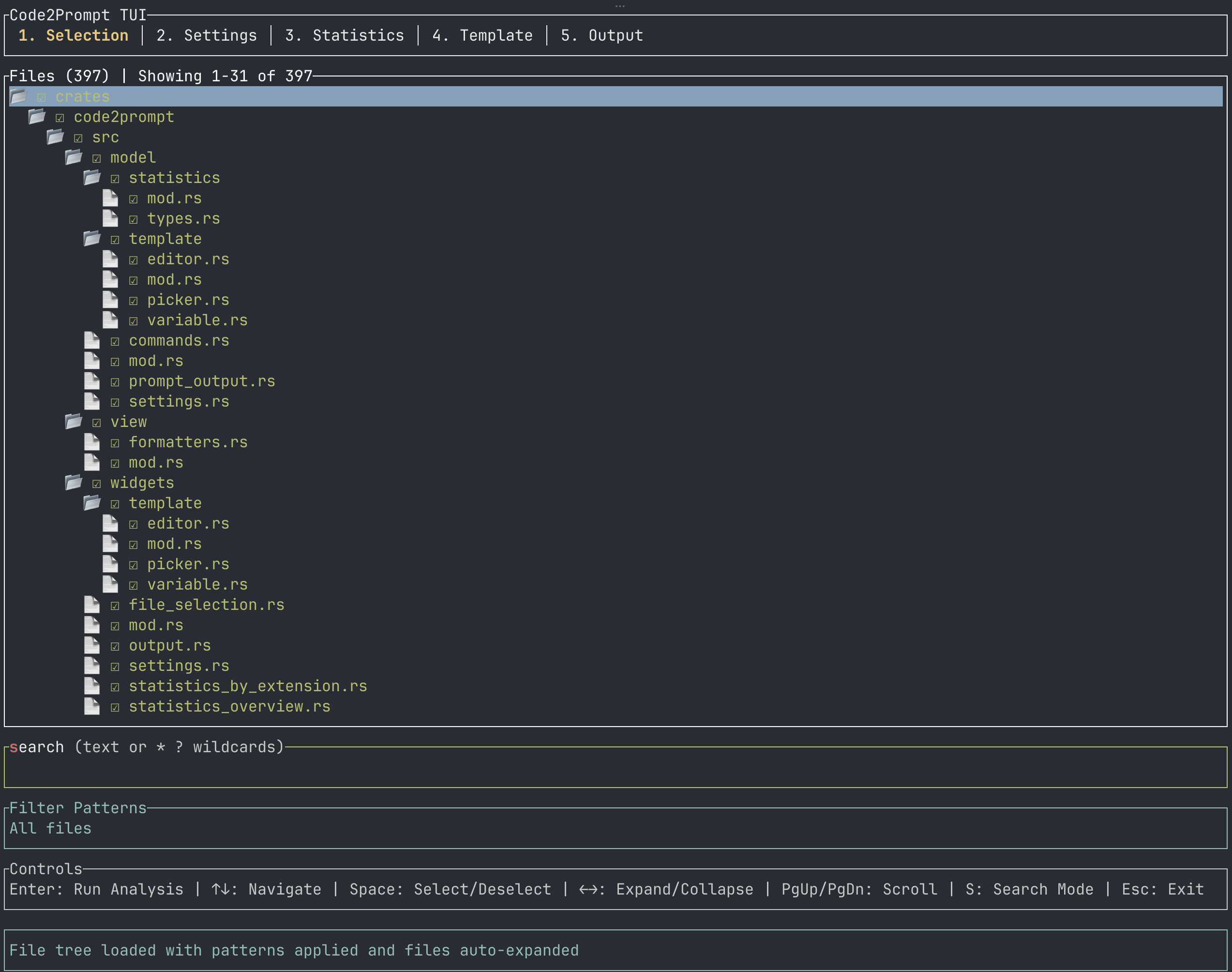
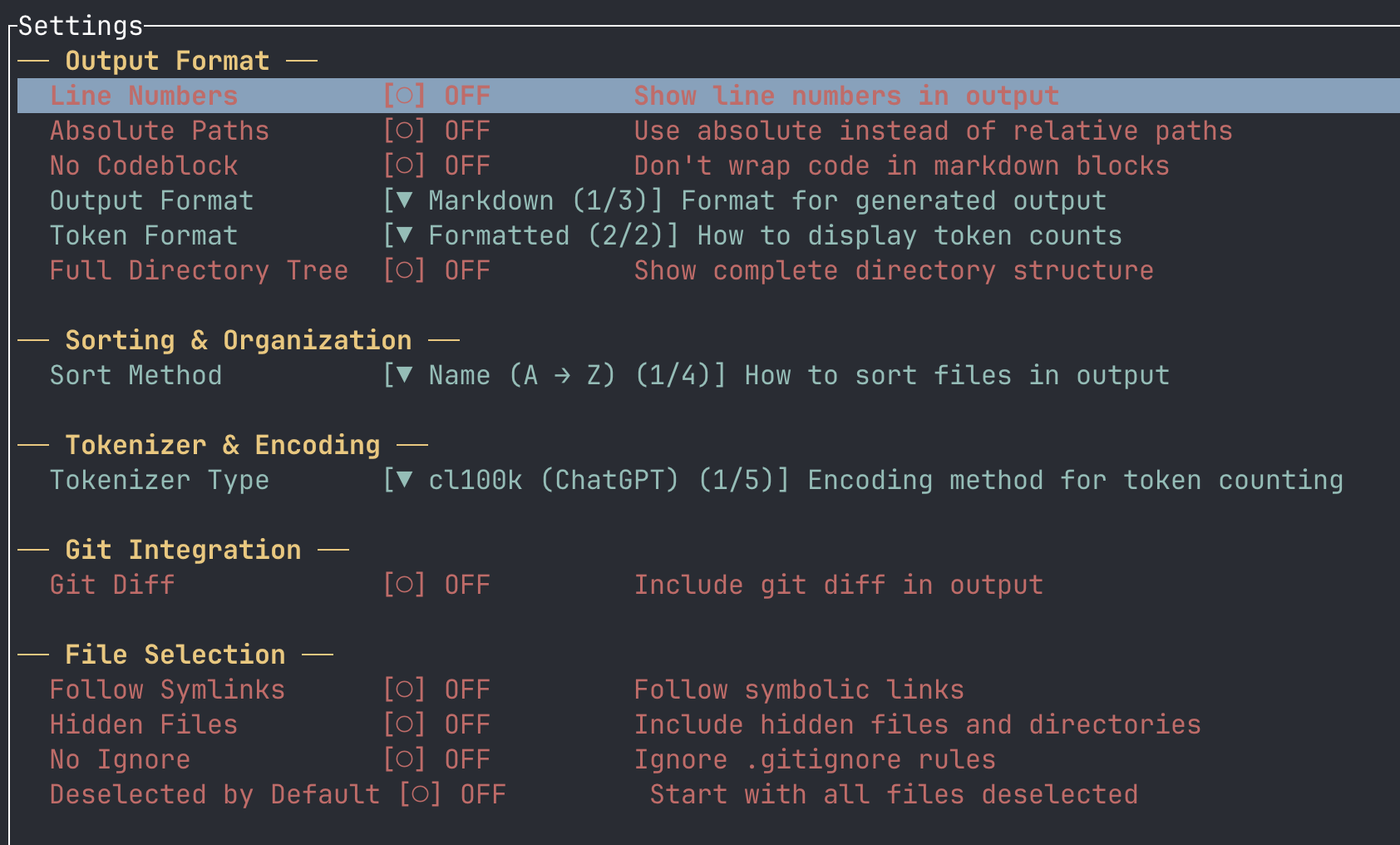
出力形式やトークナイザーなど、生成前に調整したい設定を視覚的に変更できます。
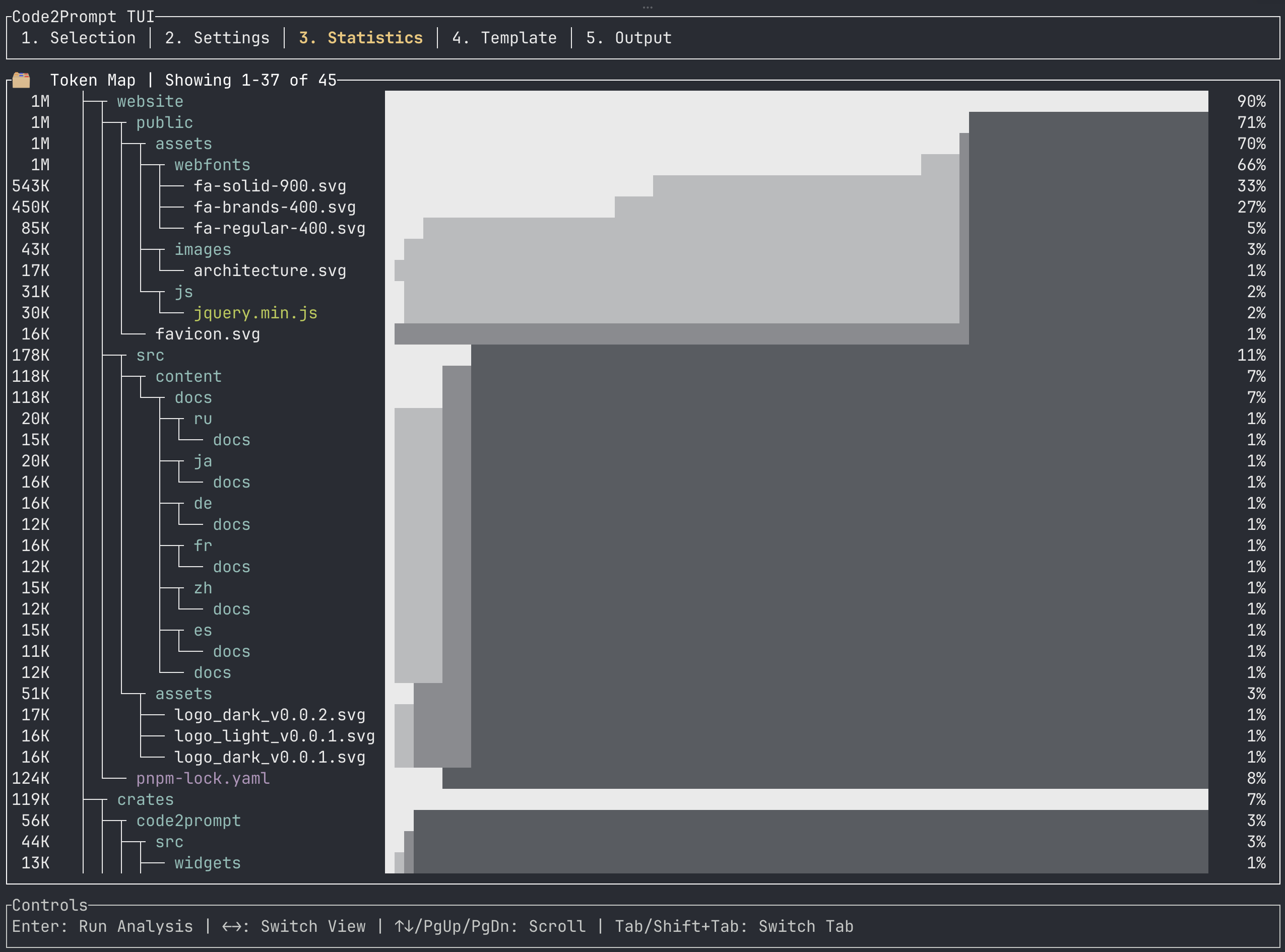
トークン使用量を確認し、LLM に送信する前にコストを把握できます。← / → で 3 つのビューを切り替えます。
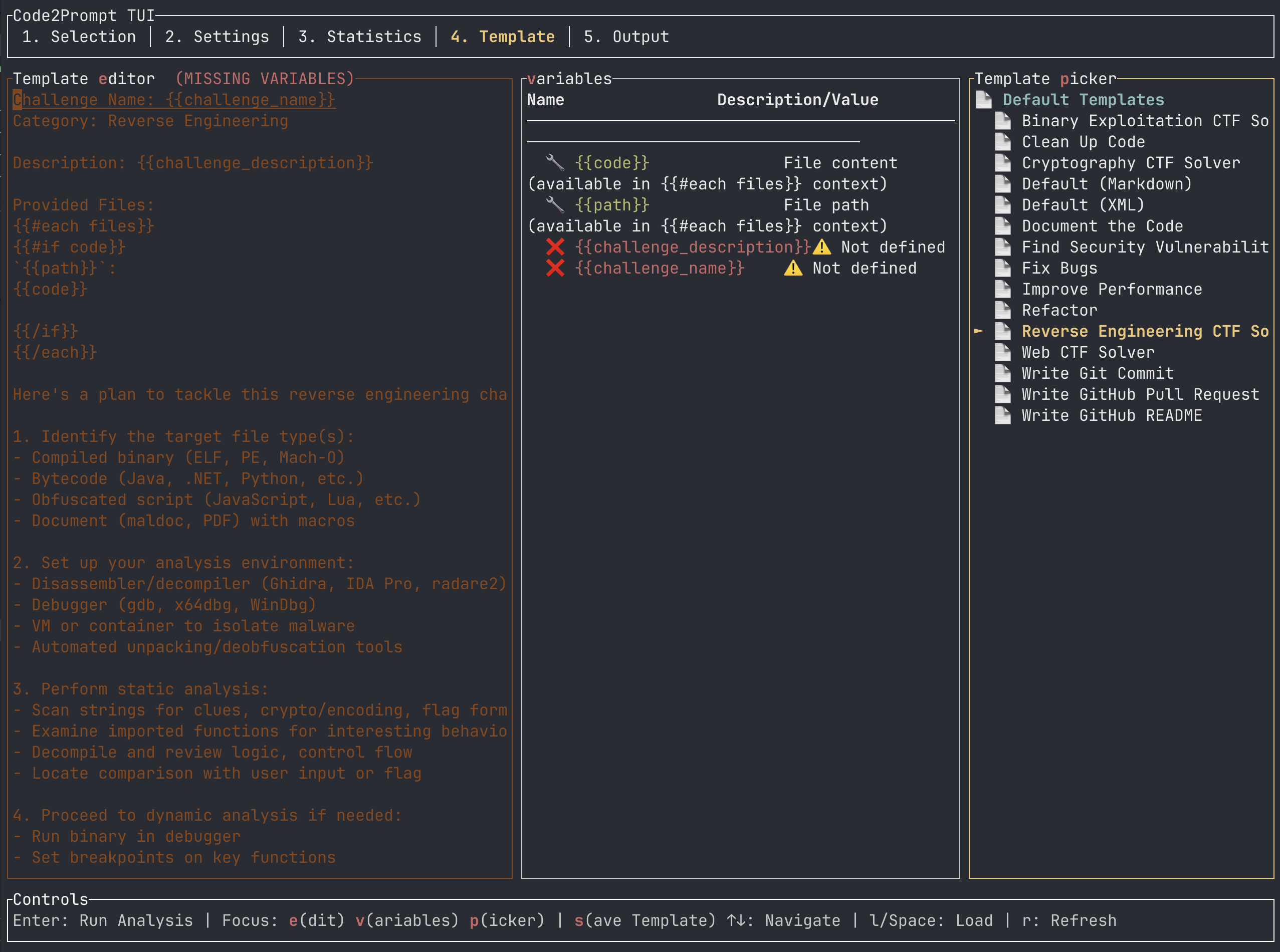
Handlebars テンプレートを作成・編集できるマルチカラムレイアウトです。キーボードショートカットで 3 つのサブパネルをすばやく切り替えられます。
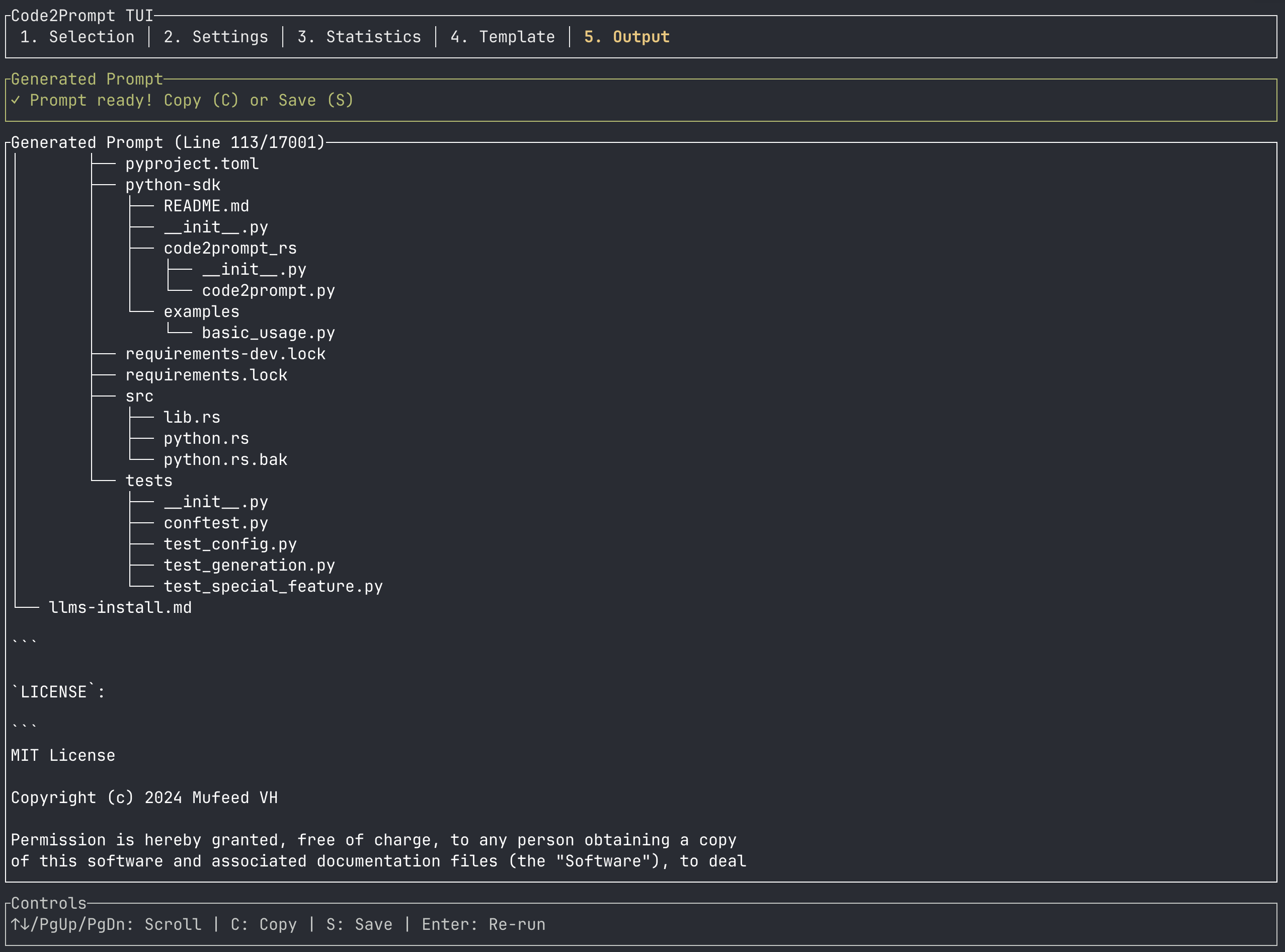
ファイル選択と設定が完了したら Enter を押して最終出力を生成します。出力タブでは生成されたプロンプトがそのまま表示されます。
↑ / ↓, PgUp, PgDn でテキストを確認c でプロンプト全体をクリップボードにコピーs でローカルの Markdown ファイルに保存(例: prompt_20260613_204753.md)不足しているファイルがあれば、1 を押して選択タブに戻り、ファイルをマークして Enter でリアルタイムに再生成できます。