
Обзор руководства
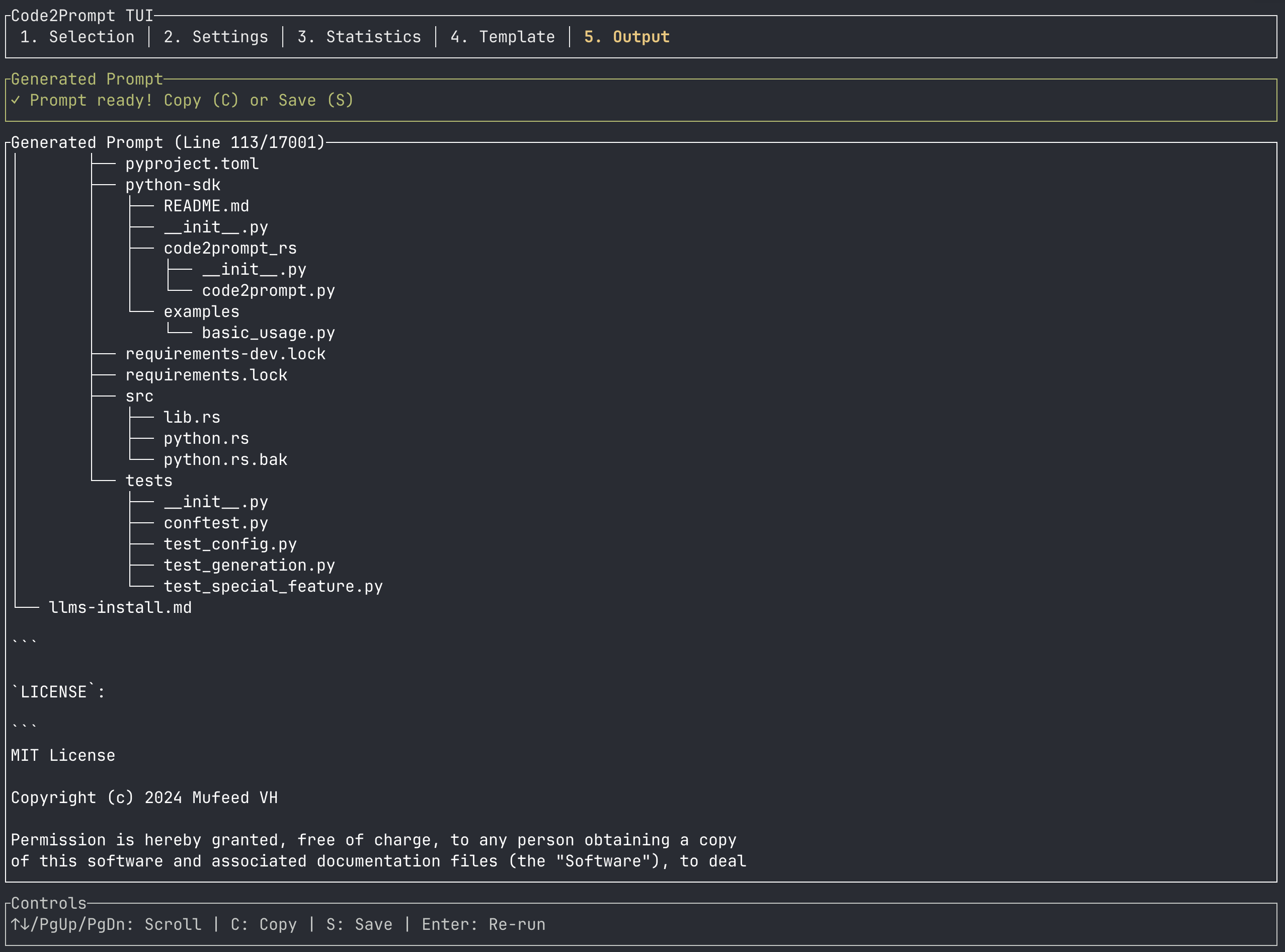
Code2Prompt предоставляет полностью интерактивный терминальный пользовательский интерфейс (TUI). Это руководство покажет, как запустить TUI и освоить её пять основных вкладок.
Обзор руководства
Code2Prompt предоставляет полностью интерактивный терминальный пользовательский интерфейс (TUI). Это руководство покажет, как запустить TUI и освоить её пять основных вкладок.
Чтобы открыть интерактивный интерфейс, просто добавьте флаг --tui к вашей команде вместе с путём к проекту:
code2prompt путь/к/вашему/codebase --tuiЭта вкладка позволяет собрать точный контекст, который будет отправлен LLM. Она отображает иерархическое представление вашего проекта, учитывая правила .gitignore и .c2pconfig.
↑ / ↓ перемещают курсор, ← / → раскрывают/сворачивают каталоги.Space выбирает/снимает выбор файла или целой директории.s или / переводит в режим поиска; вводите текст или шаблоны (*, ?) для мгновенной фильтрации.Enter или Esc закрывает режим поиска и возвращает к обычной навигации.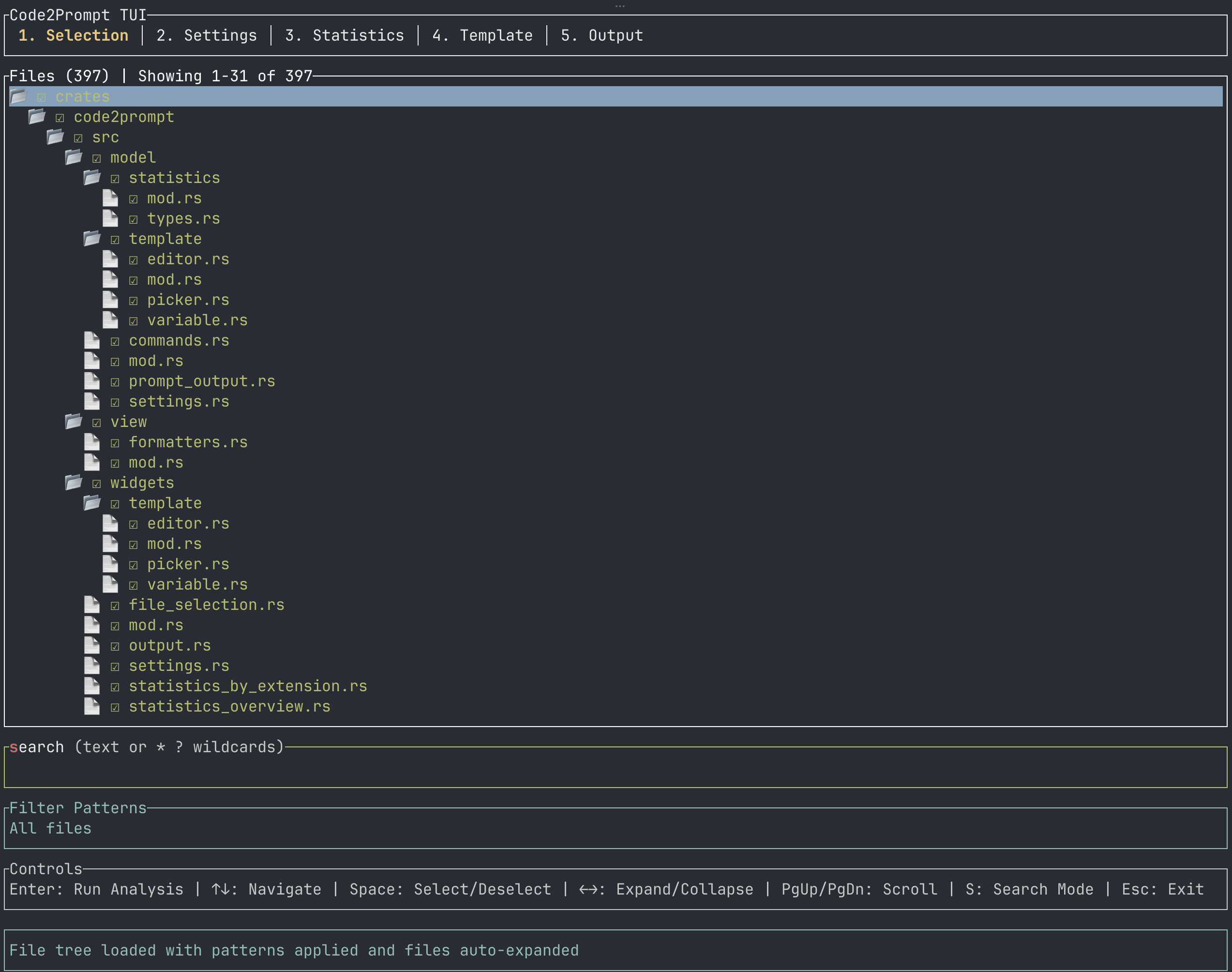
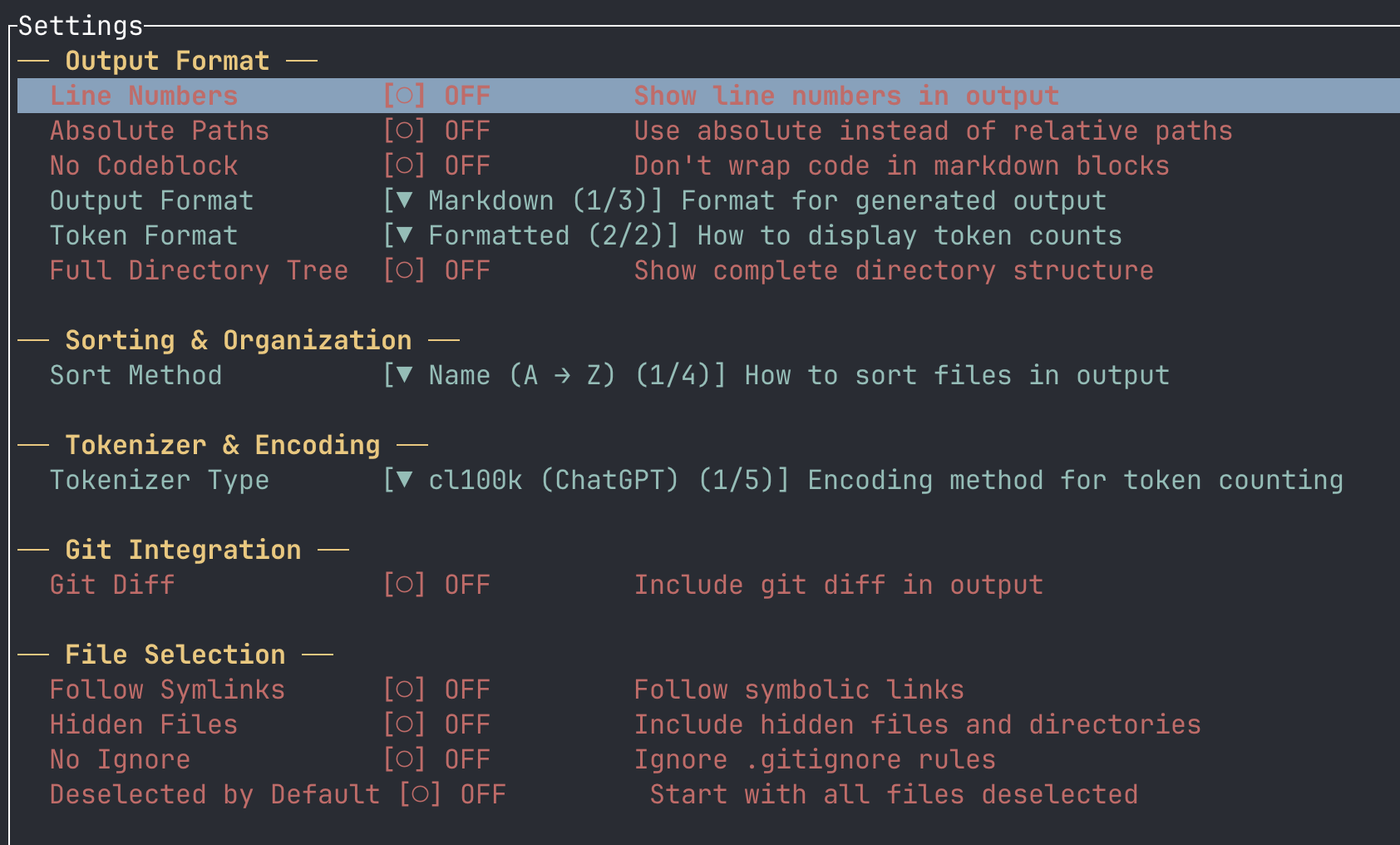
Здесь вы можете визуально изменить параметры вывода перед генерацией, используя чекбоксы и выпадающие списки.
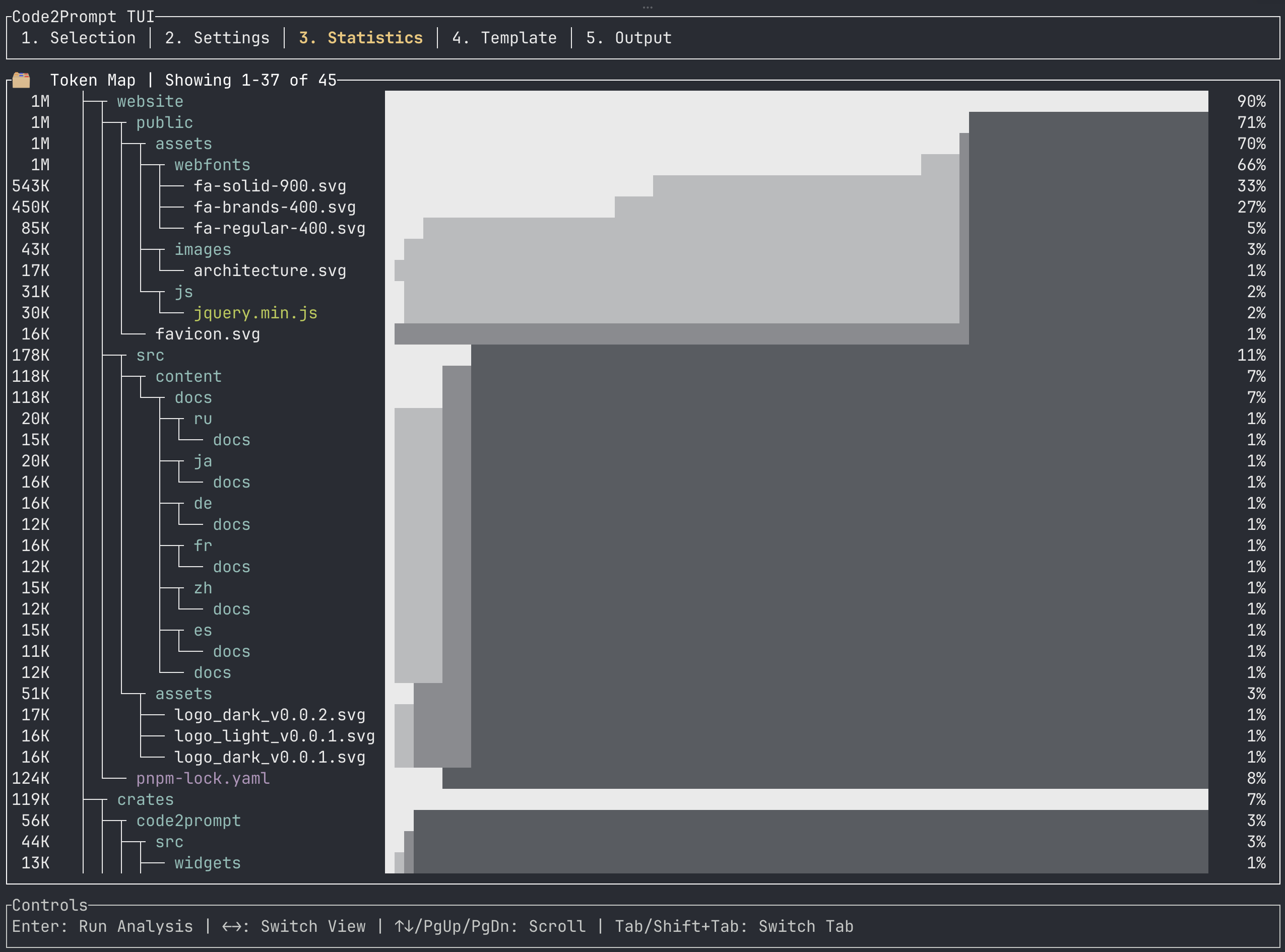
Перед тем как отправлять большой промпт в LLM, проверьте ваш токен‑бюджет в этой вкладке.
← / → переключает между тремя мощными представлениями:
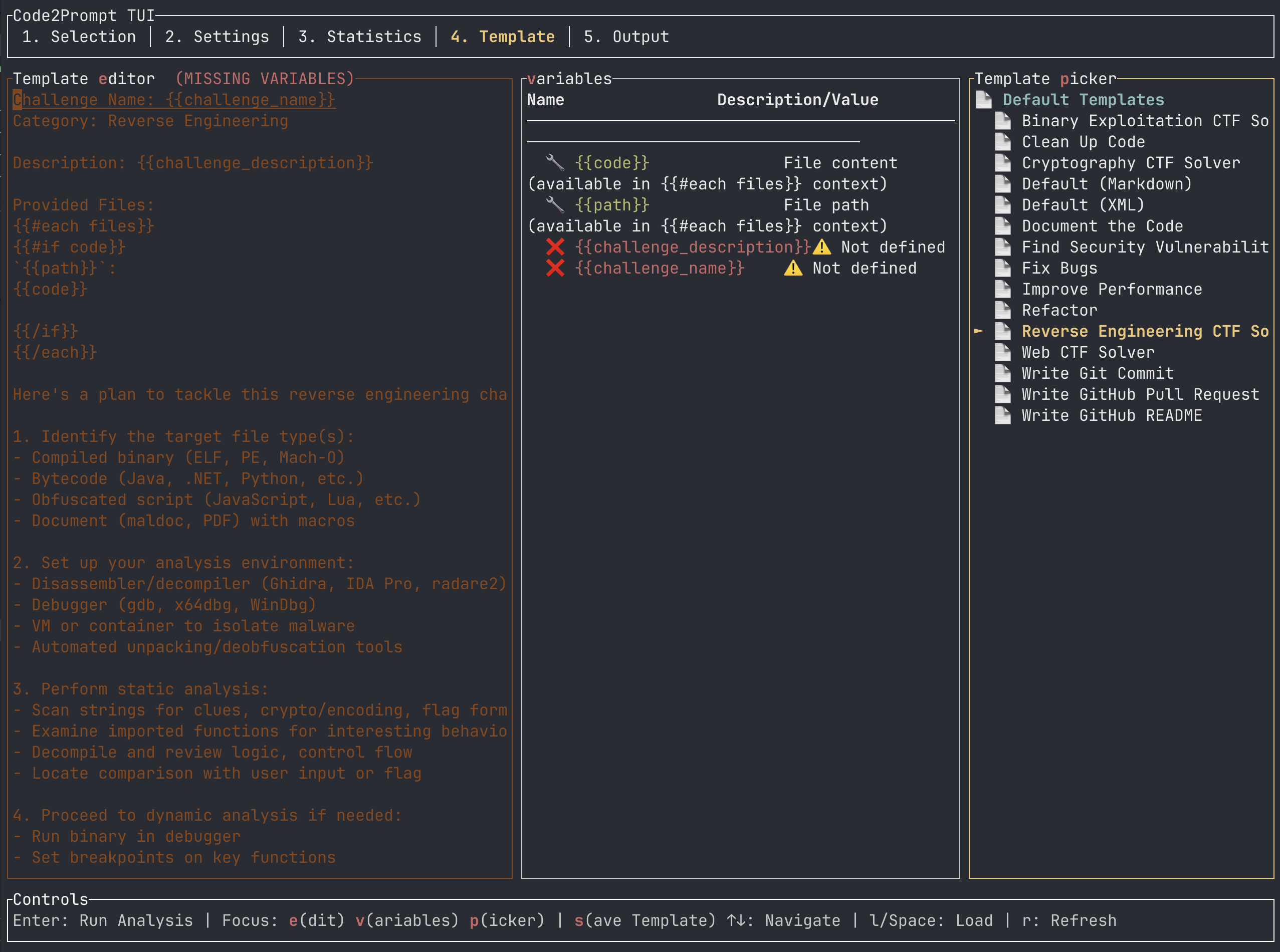
Здесь происходит магия. Вы получаете многострочный адаптивный макет, помогающий создавать идеальный Handlebars‑шаблон.
При нахождении в этой вкладке используйте клавиатурные комбинации для мгновенного переключения между тремя подпанелями:
После выбора файлов, настройки и шаблона нажмите Enter, чтобы сгенерировать окончательный вывод.
↑ / ↓, PgUp или PgDn для просмотра сгенерированного текста.c копирует весь промпт в системный буфер обмена.s сохраняет промпт в локальный Markdown‑файл (например, prompt_20260613_204753.md).Если вы забыли добавить файл, нажмите 1, вернитесь к вкладке Выбор, отметьте файл и нажмите Enter для мгновенного пересчёта.