
指南概览
Code2Prompt 提供了完整的交互式终端用户界面 (TUI)。本指南将带您了解如何启动 TUI 并掌握其五个核心标签页。
指南概览
Code2Prompt 提供了完整的交互式终端用户界面 (TUI)。本指南将带您了解如何启动 TUI 并掌握其五个核心标签页。
在命令中添加 --tui 标志并指定项目路径,即可打开交互式界面:
code2prompt path/to/codebase --tui此标签页用于构建要发送给 LLM 的精确上下文。它显示项目的层次结构,并遵循 .gitignore 与 .c2pconfig 规则。
↑ / ↓ 移动光标,← / → 展开或折叠目录。s 或 / 进入搜索模式,输入文本或通配符 (*, ?) 即时过滤树。Enter 或 Esc 退出搜索模式,返回常规导航。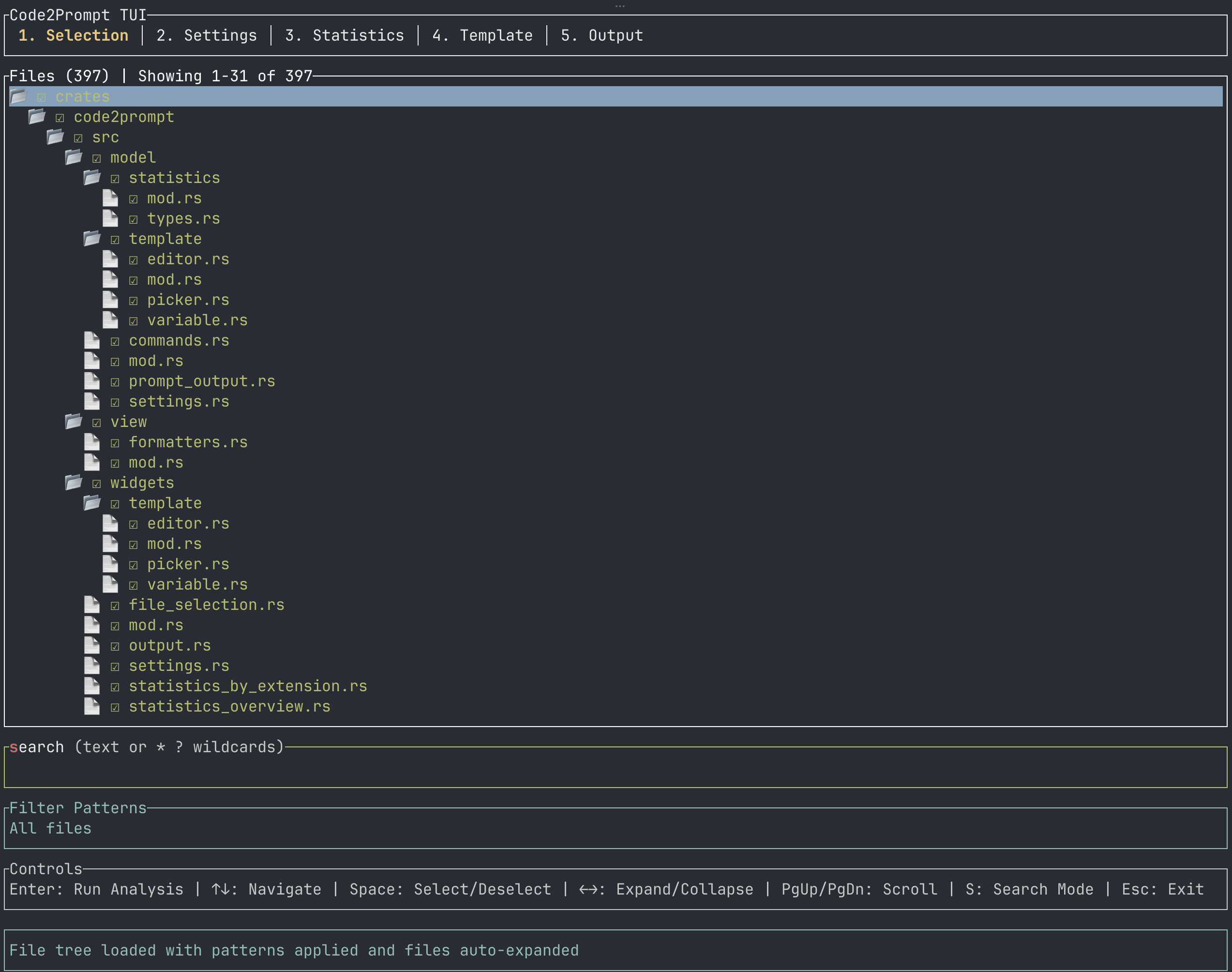
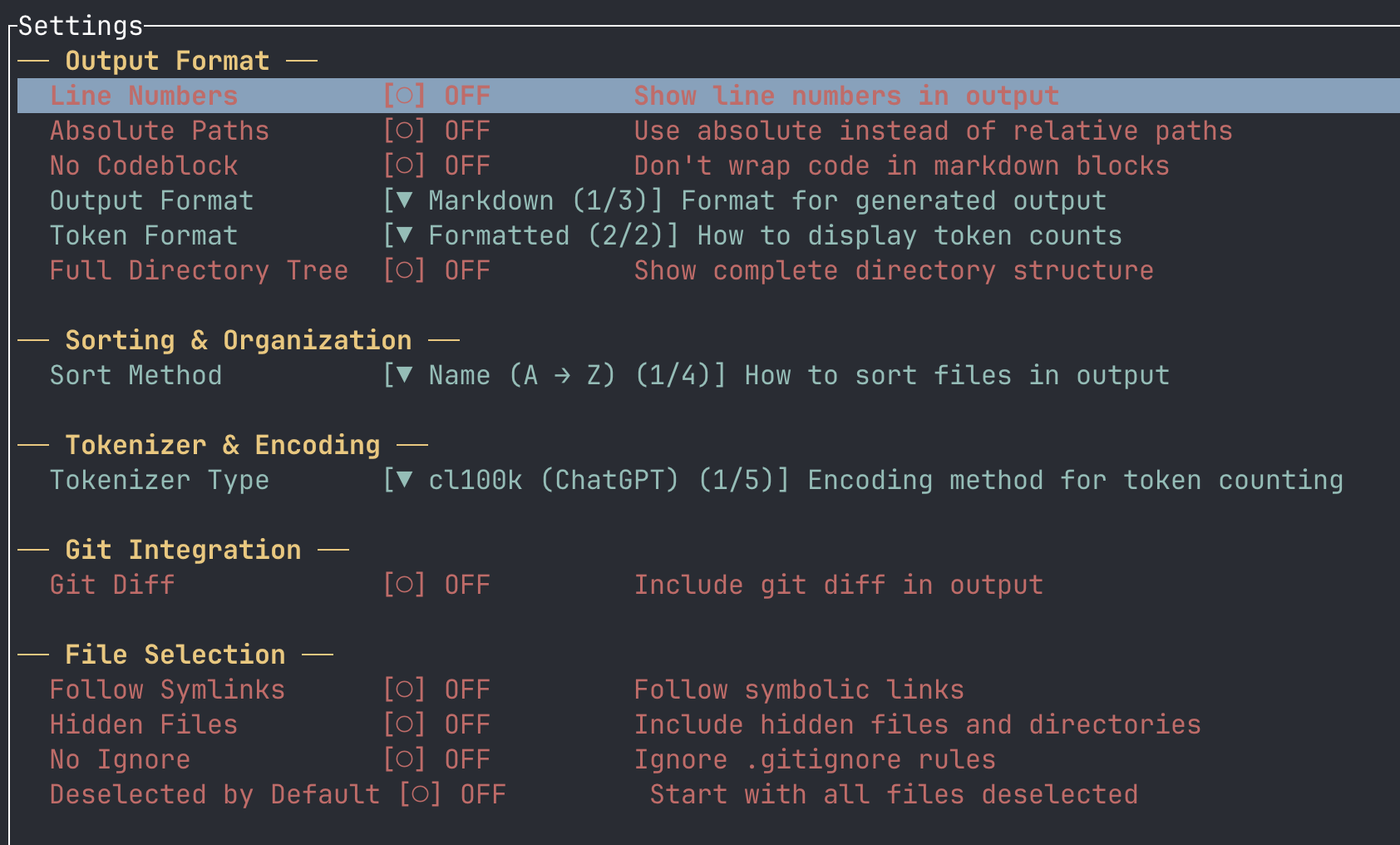
在生成之前,您可以通过此标签页的可视化复选框和下拉菜单调整输出格式。
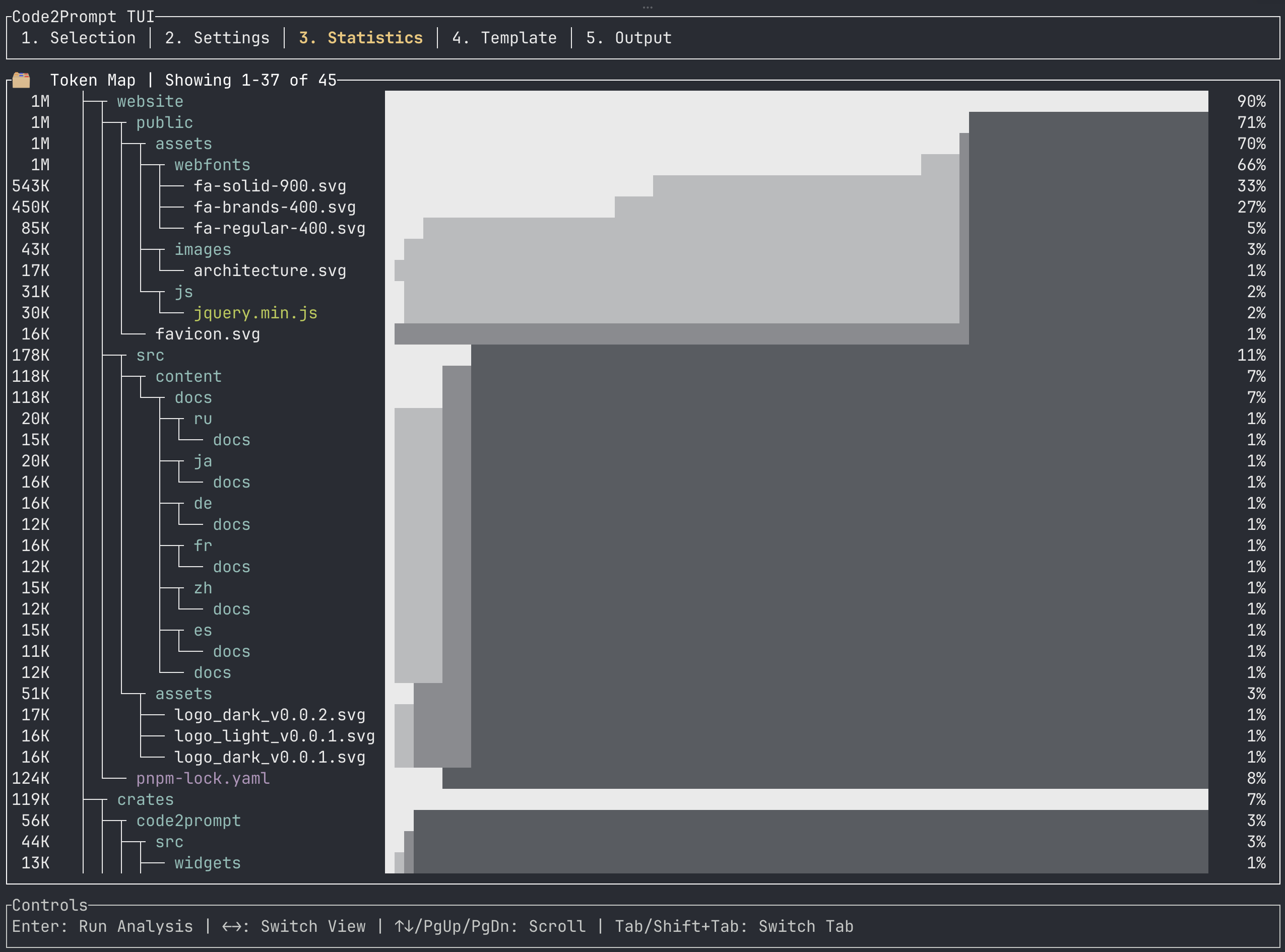
在将大型 Prompt 发送给 LLM 之前,使用此标签页了解您的 token 预算。
使用 ← / → 在三个强大的视图之间切换:
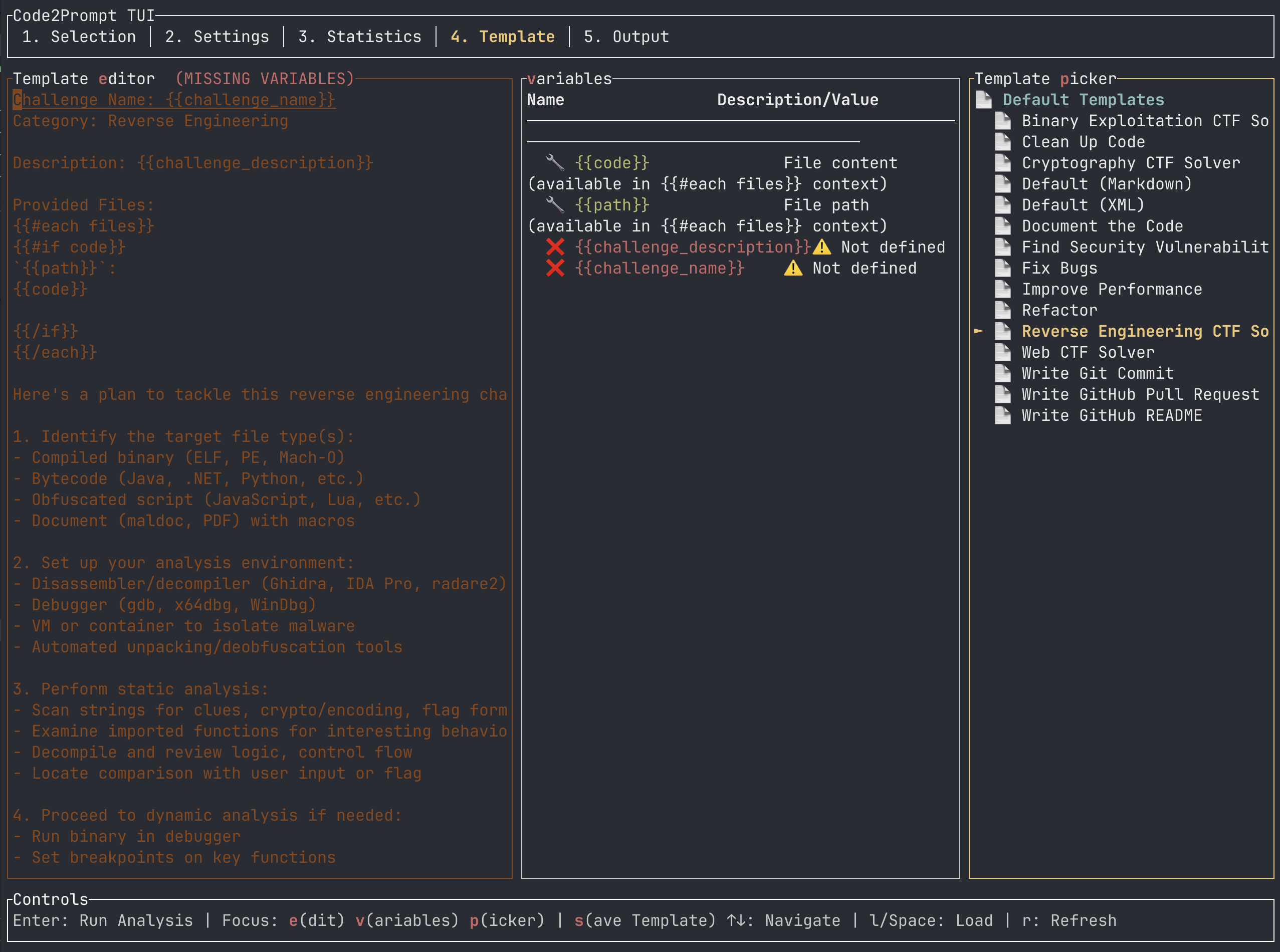
此标签页是魔法发生的地方。它提供了一个多列自适应布局,帮助您创建完美的 Handlebars 模板。
在模板标签页中,使用键盘快捷键可在三个子面板之间快速切换:
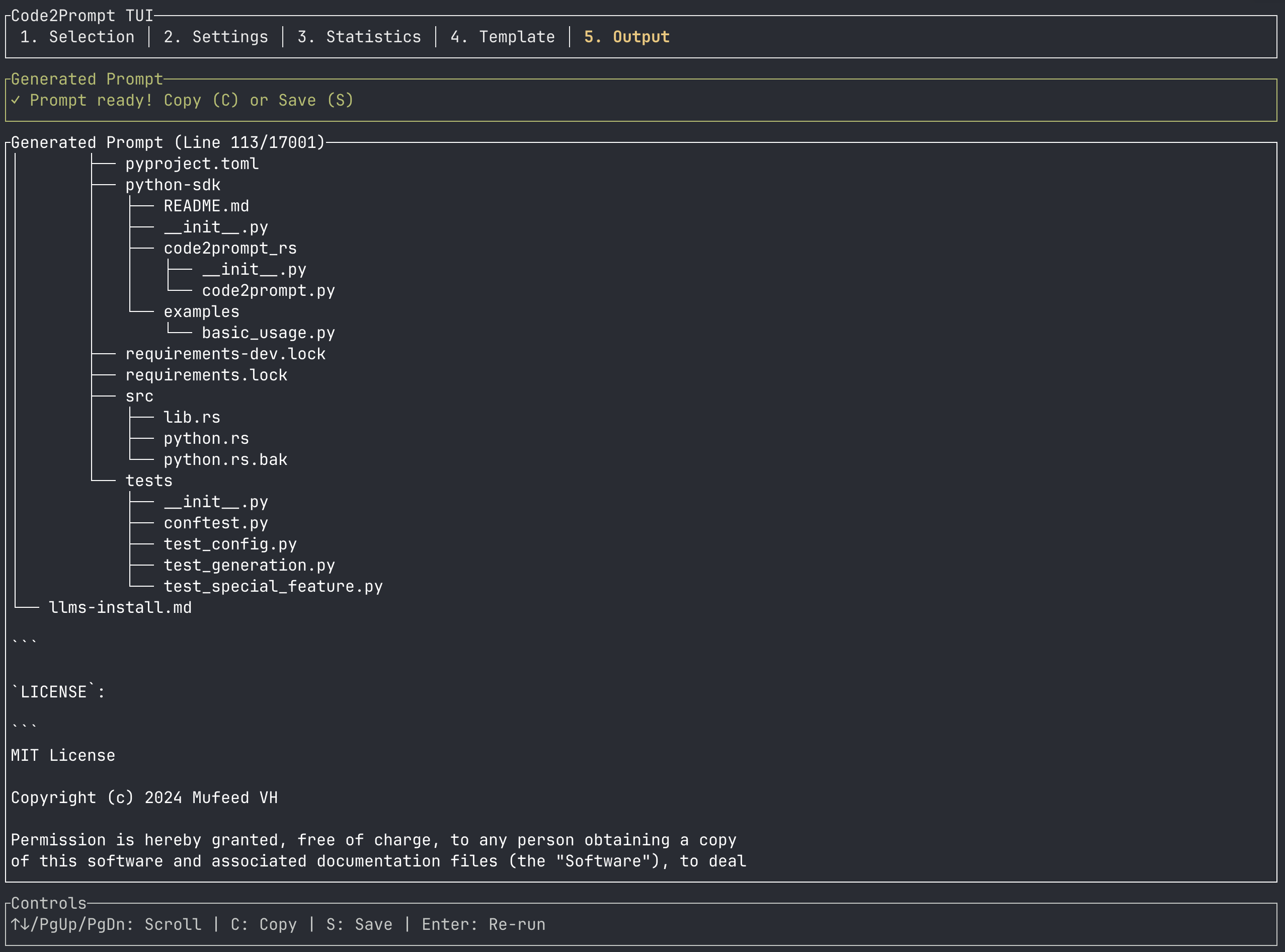
完成文件选择、设置调整和模板选择后,按 Enter 生成最终输出。
↑ / ↓、PgUp 或 PgDn 查看生成的文本。c 将整个 Prompt 复制到系统剪贴板。s 将 Prompt 保存为本地 Markdown 文件(例如 prompt_20260613_204753.md)。如果发现遗漏的文件,只需按 1 返回选择标签页,标记文件后再次按 Enter 即可实时重新生成。