
Aperçu du tutoriel
Code2prompt dispose d’une interface utilisateur en terminal (TUI) entièrement interactive. Ce guide vous accompagne dans le lancement du TUI et la maîtrise de ses cinq onglets principaux.
Aperçu du tutoriel
Code2prompt dispose d’une interface utilisateur en terminal (TUI) entièrement interactive. Ce guide vous accompagne dans le lancement du TUI et la maîtrise de ses cinq onglets principaux.
Pour ouvrir l’interface interactive, ajoutez simplement le flag --tui à votre commande avec le chemin de votre projet :
code2prompt chemin/vers/votre/base-de-code --tuiL’onglet Sélection est l’endroit où vous organisez le contexte exact que vous souhaitez envoyer au LLM. Il affiche une vue hiérarchique de votre projet, respectant vos règles .gitignore et .c2pconfig.
↑ / ↓ pour déplacer le curseur, et ← / → pour développer ou réduire les répertoires.Espace pour sélectionner ou désélectionner un fichier ou un répertoire entier.s ou / pour entrer en mode recherche.*, ?) pour filtrer instantanément l’arborescence.Entrée ou Échap pour quitter le mode recherche et revenir à la navigation normale.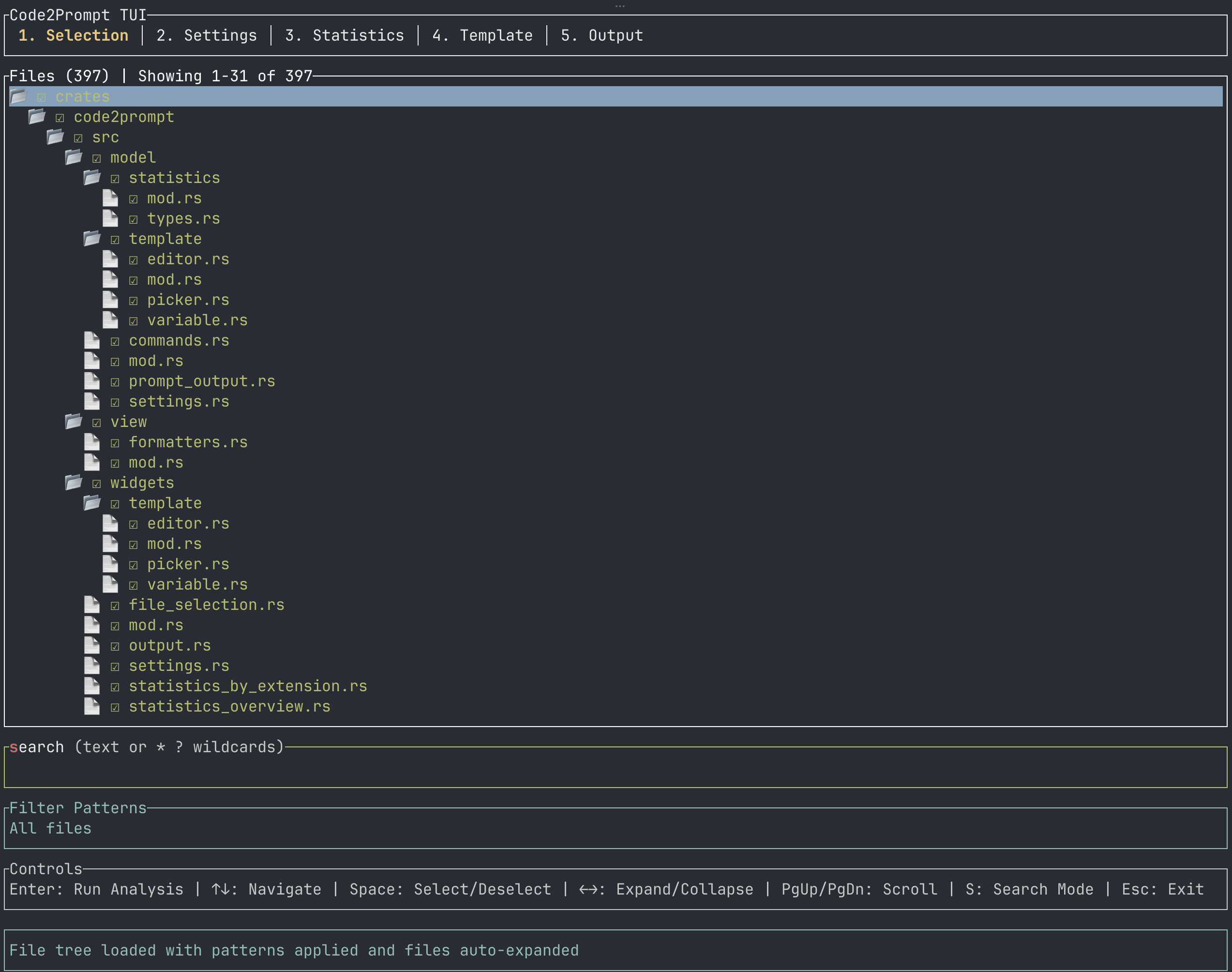
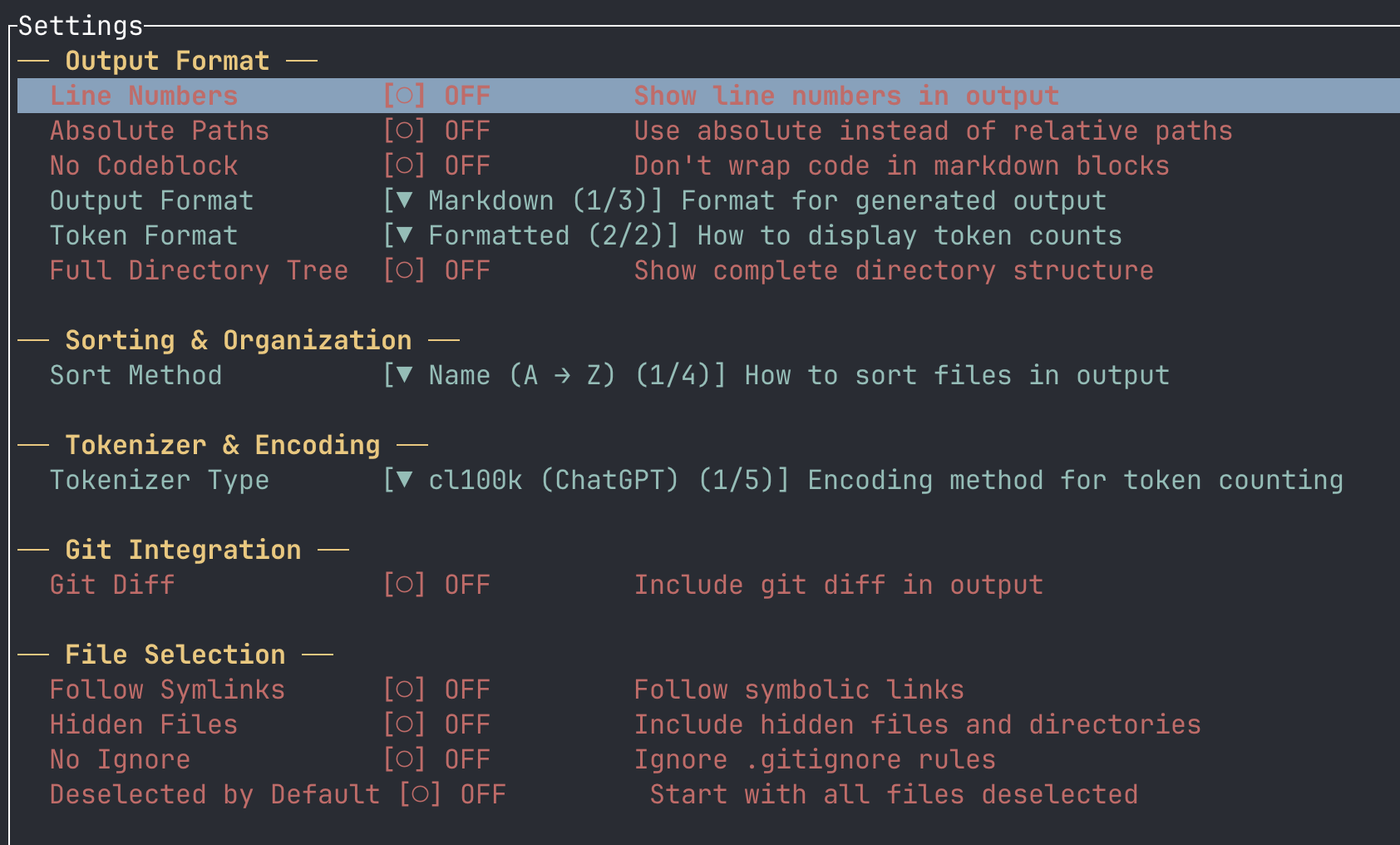
Besoin d’ajuster la façon dont la sortie est formatée avant la génération ? L’onglet Paramètres vous offre des cases à cocher visuelles et des menus déroulants pour votre session active.
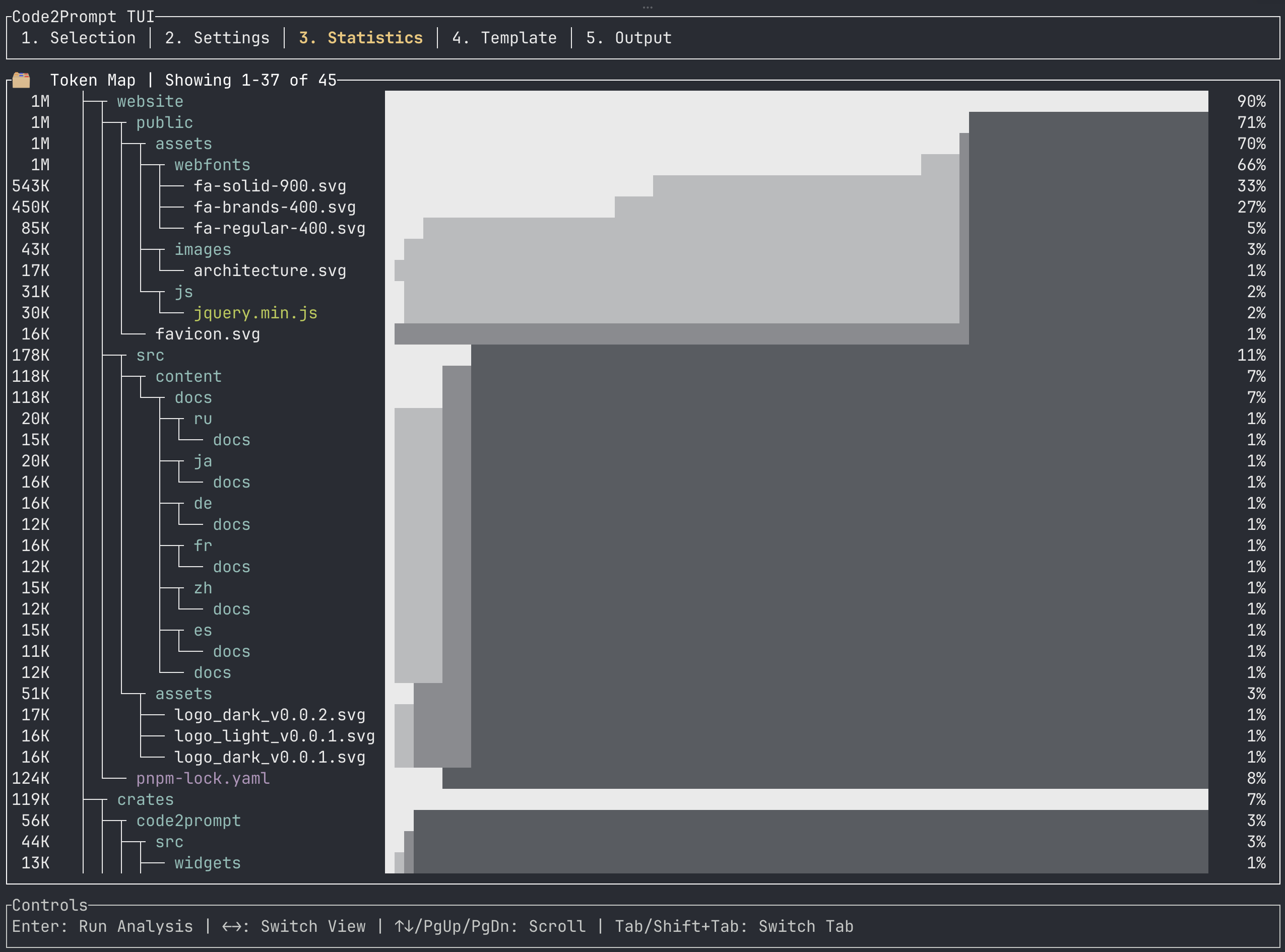
Avant de dépenser de l’argent en envoyant un prompt massif à un LLM, utilisez l’onglet Statistiques pour comprendre votre budget de tokens.
Utilisez ← / → pour basculer entre trois vues puissantes :
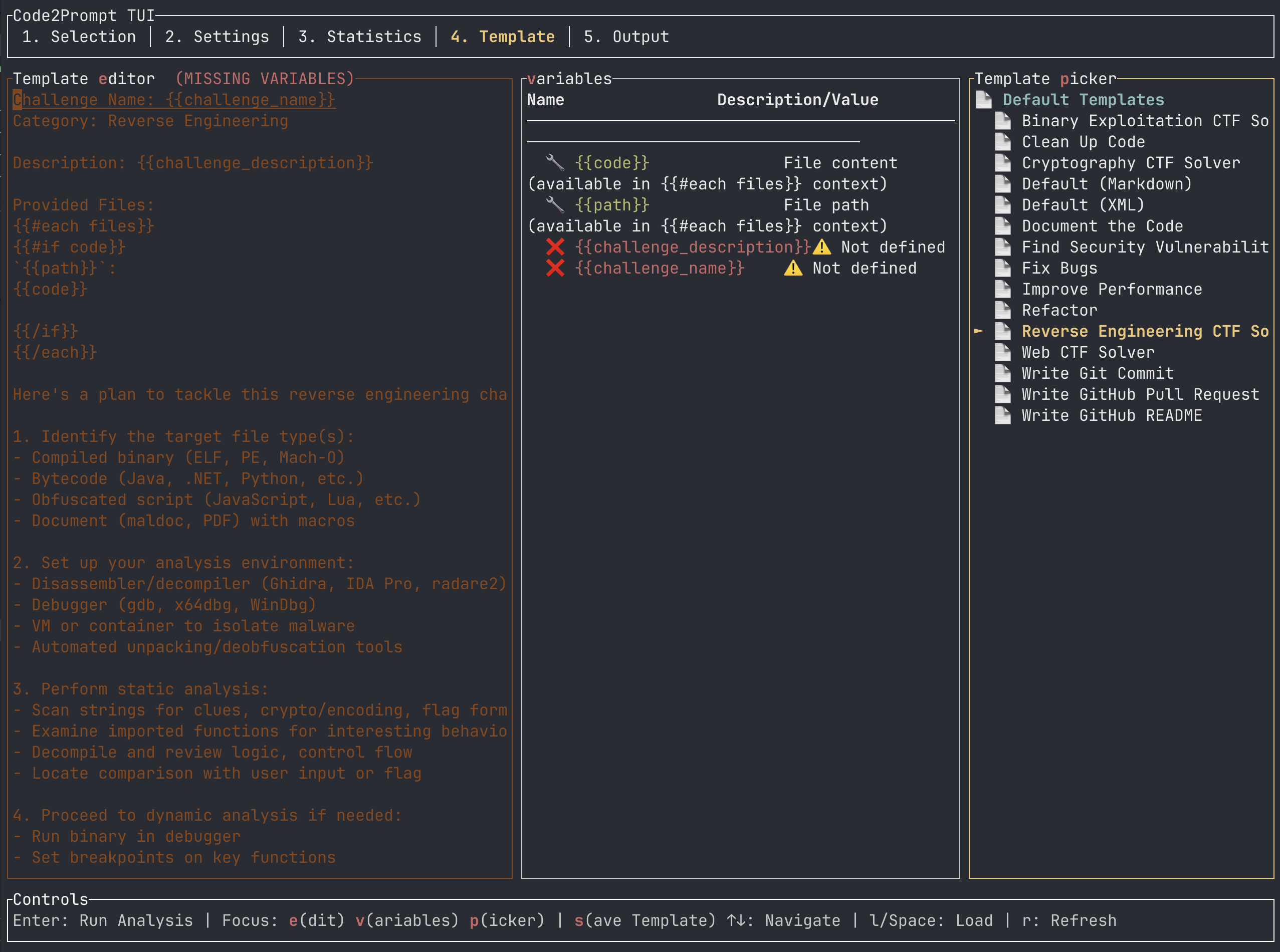
L’onglet Template est l’endroit où la magie opère. Il dispose d’une mise en page multi-colonnes responsive pour vous aider à créer le template Handlebars parfait.
Lorsque vous êtes dans l’onglet Template, vous pouvez instantanément déplacer votre focus entre trois sous-panneaux à l’aide de raccourcis clavier :
Une fois que vous avez sélectionné vos fichiers, ajusté vos paramètres et choisi votre template, appuyez sur Entrée pour générer la sortie finale.
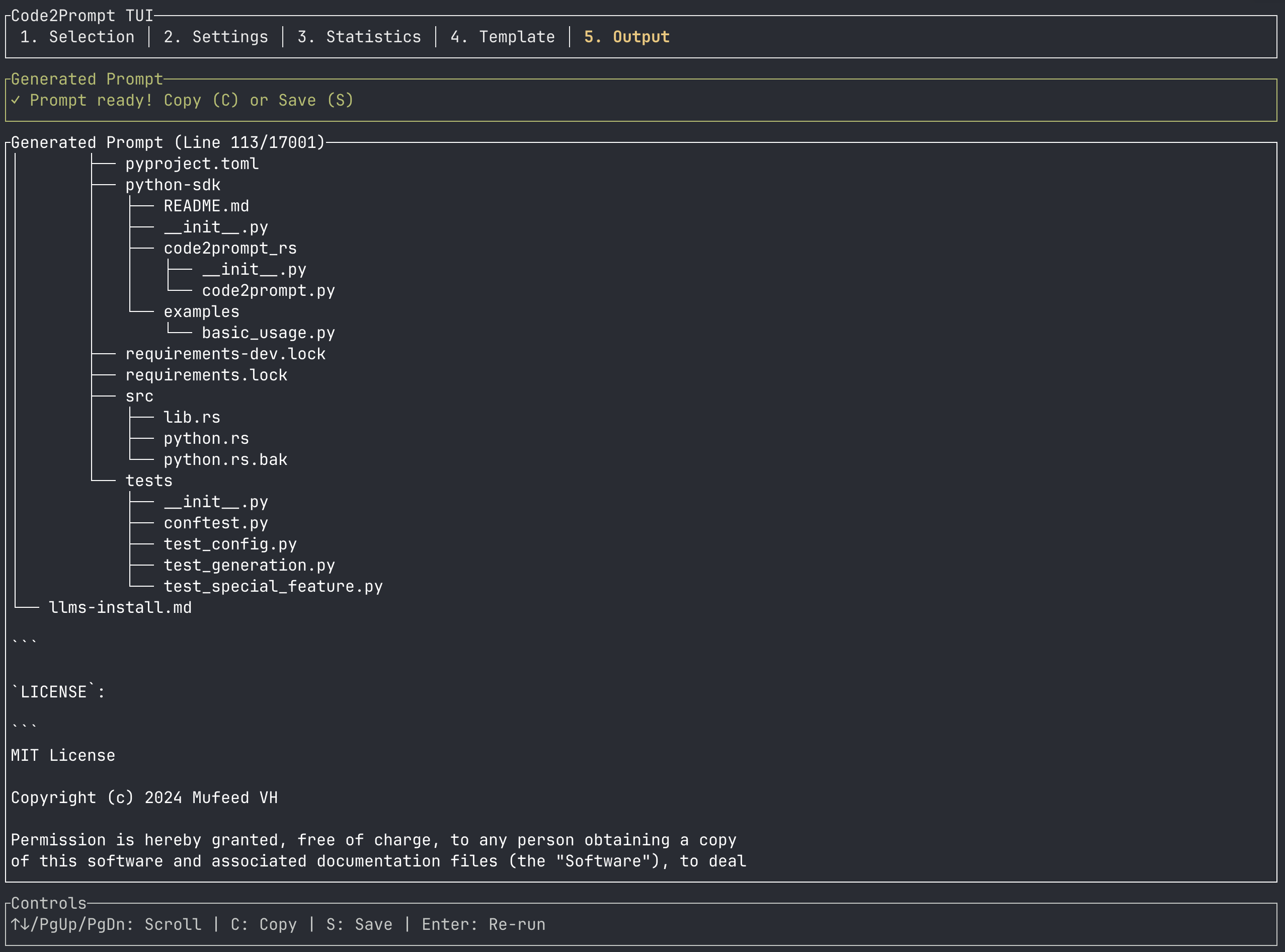
L’onglet Sortie affiche le prompt final exactement tel qu’il sera envoyé au LLM.
↑ / ↓, PgUp ou PgDn pour parcourir le texte généré.c pour copier instantanément l’intégralité du prompt dans votre presse-papiers système.s pour enregistrer le prompt directement dans un fichier Markdown local (par exemple, prompt_20260613_204753.md).Si vous réalisez que vous avez manqué un fichier, appuyez simplement sur 1 pour revenir à l’onglet Sélection, cochez le fichier et appuyez sur Entrée pour régénérer la sortie en temps réel.