
Descripción general del tutorial
Code2prompt cuenta con una interfaz de usuario de terminal (TUI) completamente interactiva. Esta guía le guía a través del lanzamiento de la TUI y el dominio de sus cinco pestañas principales.
Descripción general del tutorial
Code2prompt cuenta con una interfaz de usuario de terminal (TUI) completamente interactiva. Esta guía le guía a través del lanzamiento de la TUI y el dominio de sus cinco pestañas principales.
Para abrir la interfaz interactiva, simplemente agregue la bandera --tui a su comando junto con la ruta de su proyecto:
code2prompt ruta/a/su/código-base --tuiLa pestaña de Selección es donde organiza el contexto exacto que desea enviar al LLM. Muestra una vista jerárquica de su proyecto, respetando sus reglas .gitignore y .c2pconfig.
↑ / ↓ para mover el cursor, y ← / → para expandir o contraer directorios.Espacio para seleccionar o deseleccionar un archivo o un directorio completo.s o / para ingresar al modo de búsqueda.*, ?) para filtrar instantáneamente el árbol.Enter o Esc para salir del modo de búsqueda y volver a la navegación normal.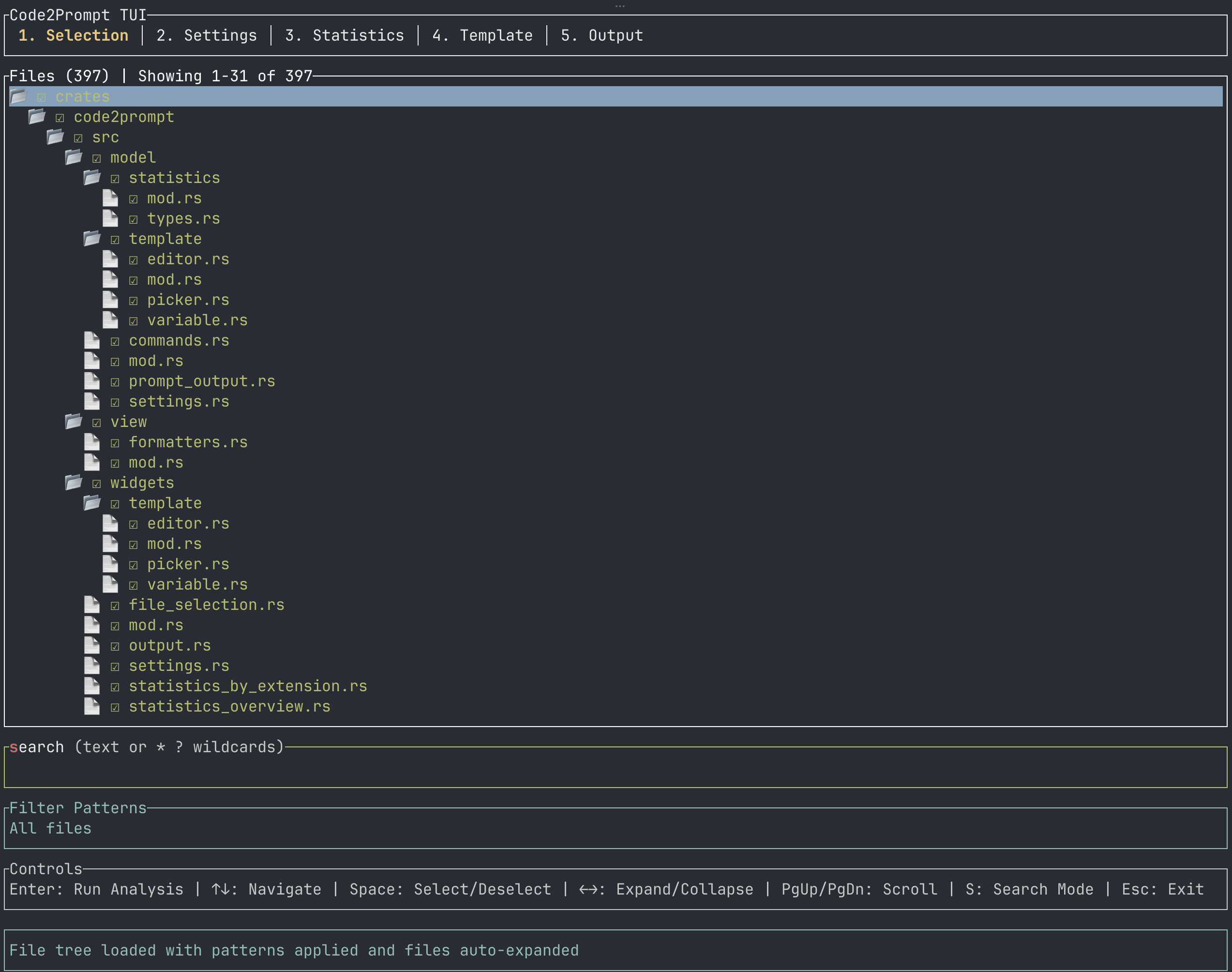
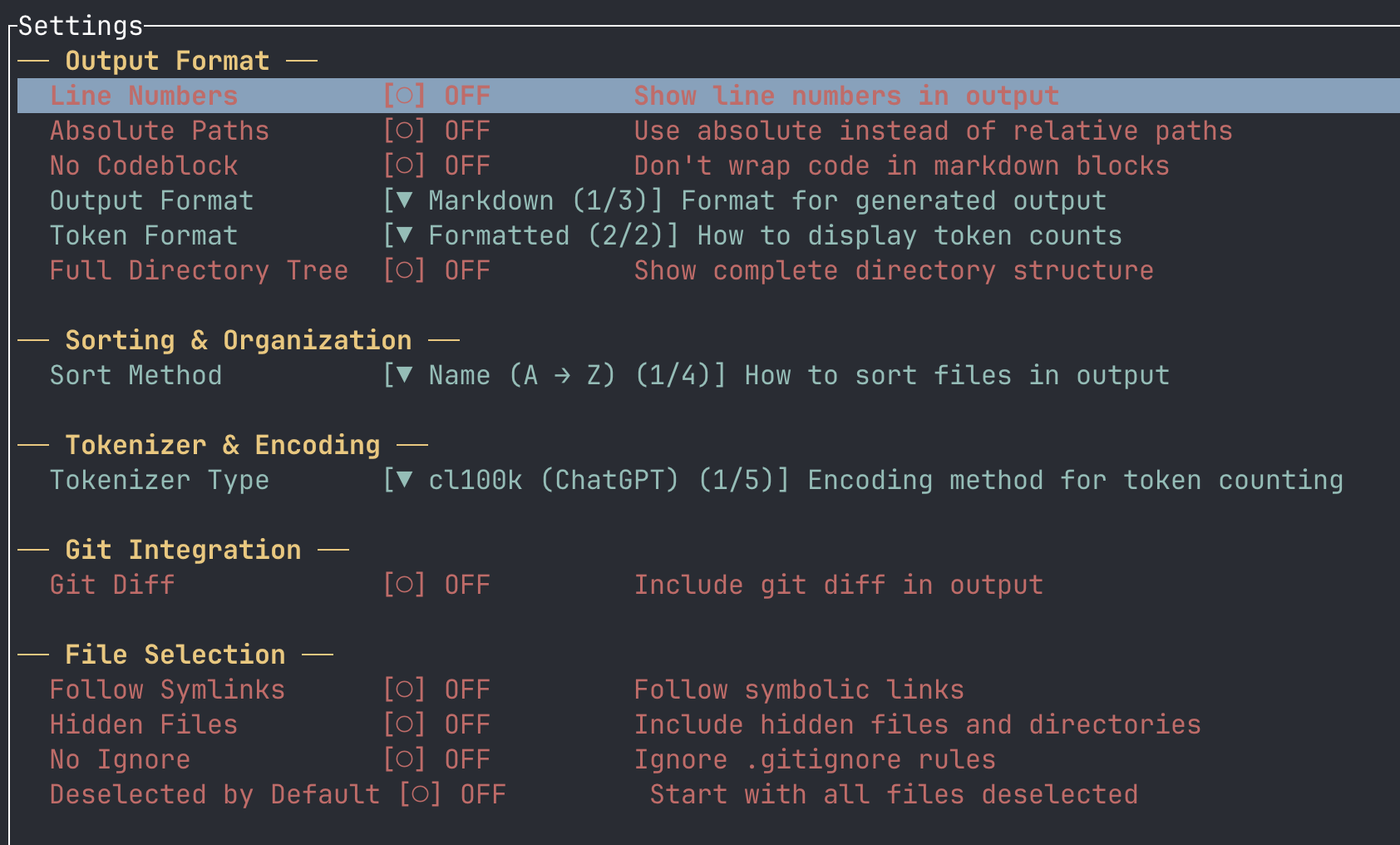
¿Necesita ajustar cómo se formatea la salida antes de generar? La pestaña de Configuración le ofrece casillas de verificación visuales y menús desplegables para su sesión activa.
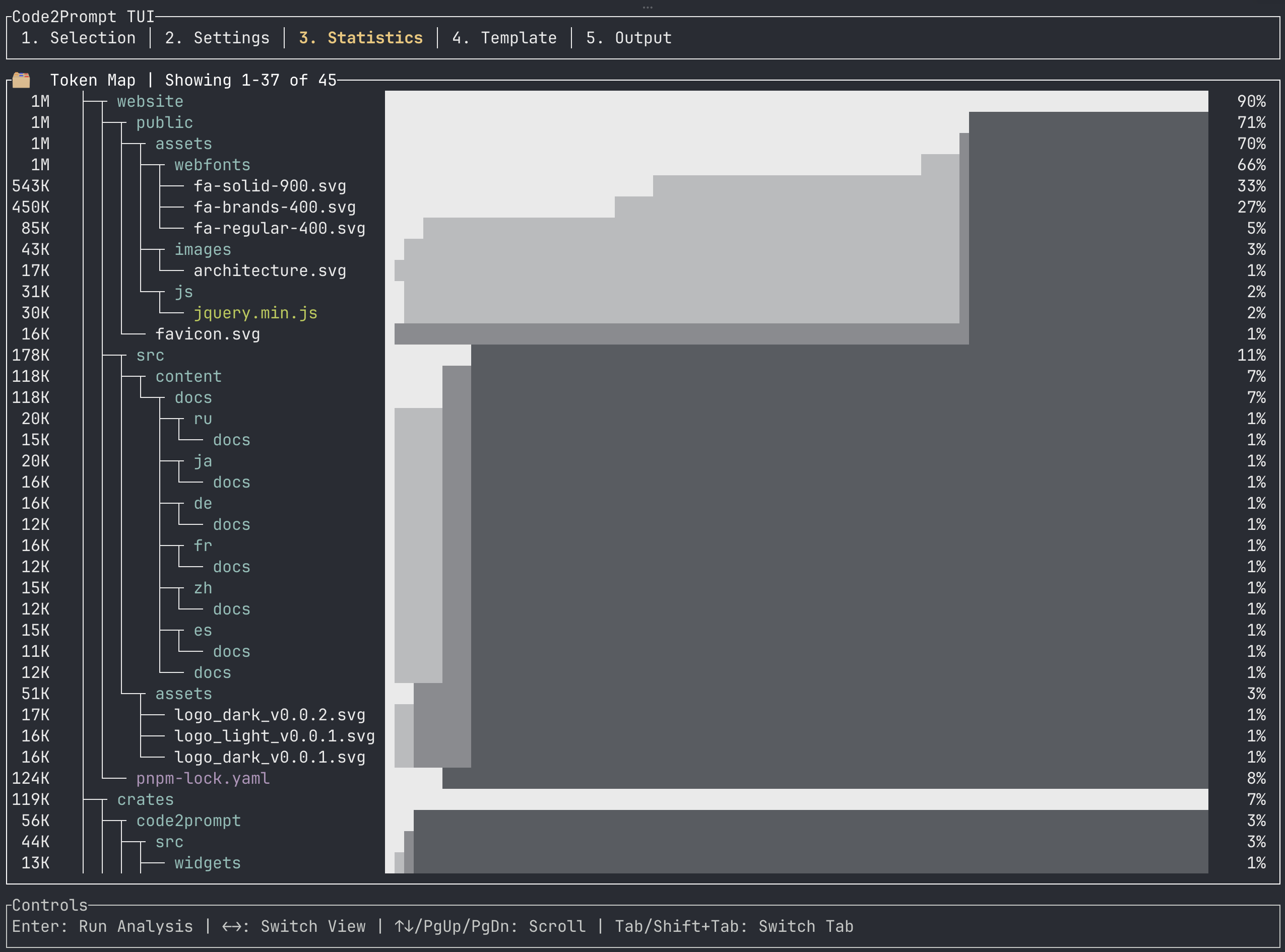
Antes de gastar dinero enviando un prompt masivo a un LLM, use la pestaña de Estadísticas para comprender su presupuesto de tokens.
Use ← / → para cambiar entre tres vistas potentes:
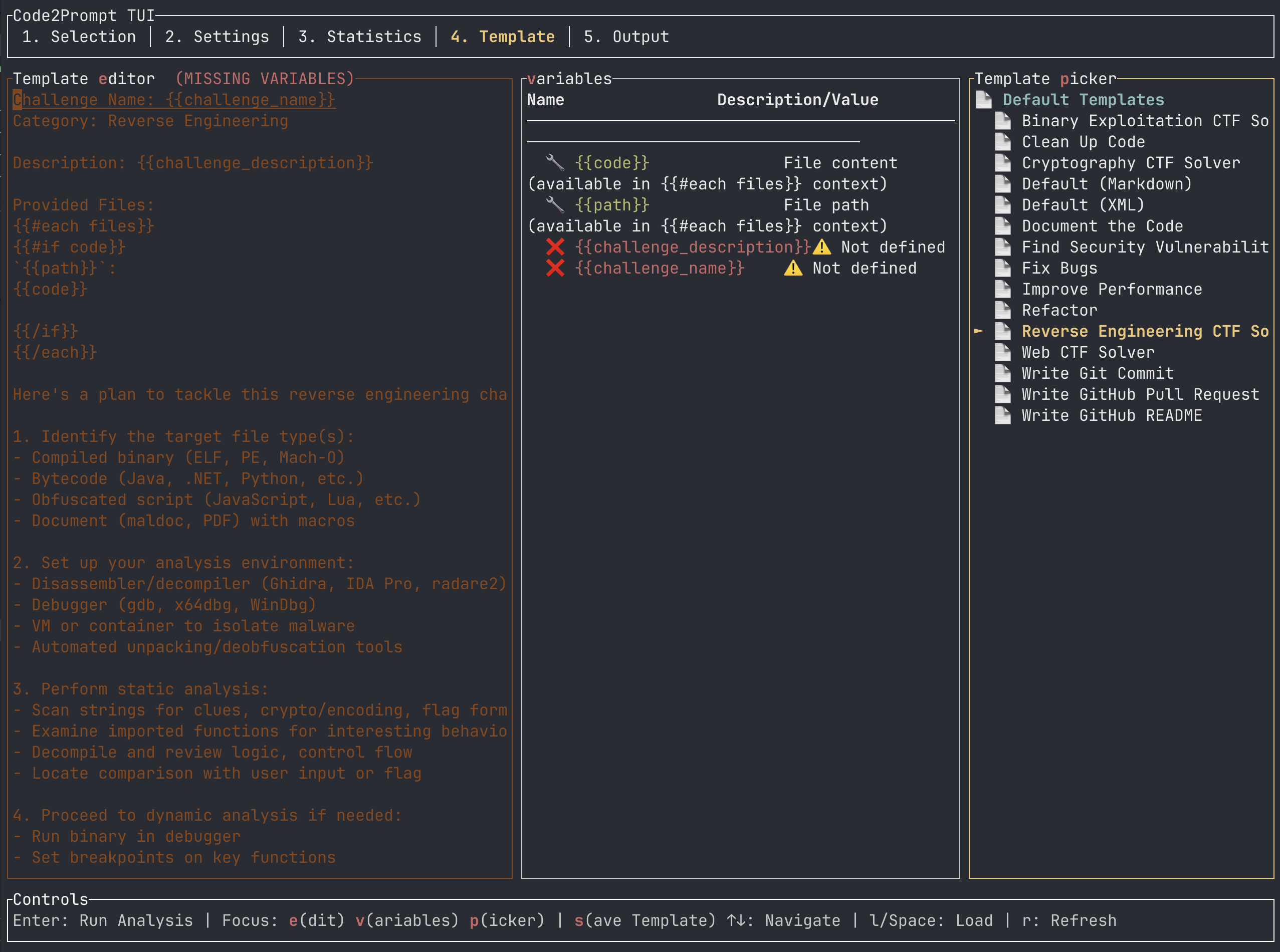
La pestaña de Plantilla es donde ocurre la magia. Presenta un diseño de varias columnas adaptable para ayudarle a crear la plantilla Handlebars perfecta.
Cuando está en la pestaña de Plantilla, puede cambiar instantáneamente su enfoque entre tres subpaneles usando atajos de teclado:
Una vez que haya seleccionado sus archivos, ajustado su configuración y elegido su plantilla, presione Enter para generar la salida final.
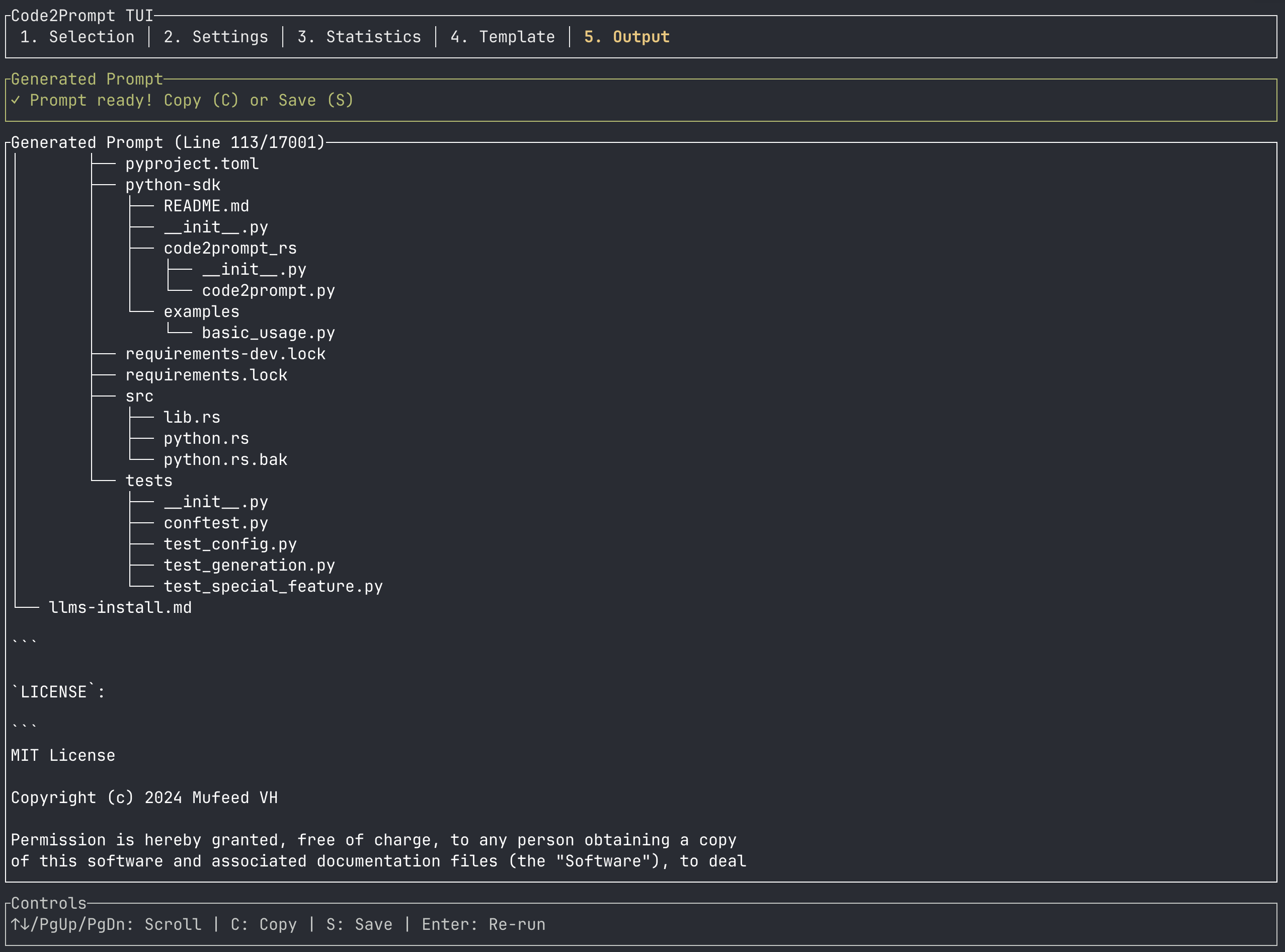
La pestaña de Salida muestra el prompt final exactamente como se enviará al LLM.
↑ / ↓, PgUp o PgDn para revisar el texto generado.c para copiar instantáneamente todo el prompt a su portapapeles del sistema.s para guardar el prompt directamente en un archivo Markdown local (por ejemplo, prompt_20260613_204753.md).Si se da cuenta de que olvidó un archivo, simplemente presione 1 para volver a la pestaña de Selección, marque el archivo y presione Enter para regenerar la salida en tiempo real.