
Übersicht des Tutorials
Code2Prompt verfügt über eine vollständig interaktive Terminal‑Benutzeroberfläche (TUI). Dieses Tutorial führt Sie durch das Starten der TUI und das Beherrschen ihrer fünf Kern‑Registerkarten.
Übersicht des Tutorials
Code2Prompt verfügt über eine vollständig interaktive Terminal‑Benutzeroberfläche (TUI). Dieses Tutorial führt Sie durch das Starten der TUI und das Beherrschen ihrer fünf Kern‑Registerkarten.
Um die interaktive Oberfläche zu öffnen, fügen Sie einfach die Flagge --tui zu Ihrem Befehl zusammen mit dem Pfad zu Ihrem Projekt hinzu:
code2prompt pfad/zu/ihrem/codebase --tuiDie Registerkarte Auswahl ist dort, wo Sie den genauen Kontext zusammenstellen, den Sie an das LLM senden möchten. Sie zeigt eine hierarchische Ansicht Ihres Projekts und respektiert dabei Ihre .gitignore‑ und .c2pconfig‑Regeln.
↑ / ↓ zum Bewegen des Cursors, ← / → zum Erweitern bzw. Reduzieren von Verzeichnissen.s oder /, um in den Suchmodus zu wechseln. Sie können Text eingeben oder Platzhalter (*, ?) nutzen, um den Baum sofort zu filtern.Enter oder Esc, um den Suchmodus zu verlassen und zur normalen Navigation zurückzukehren.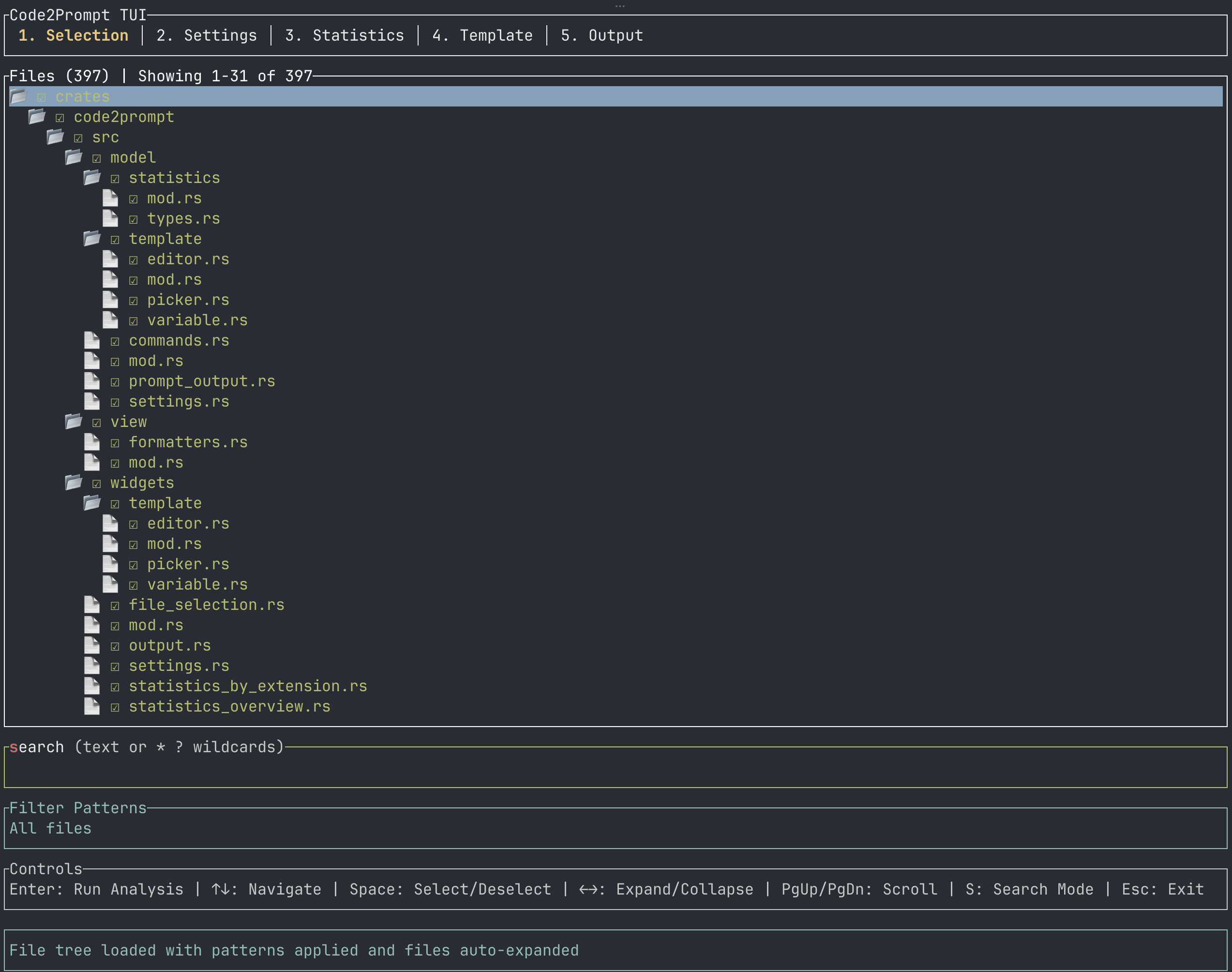
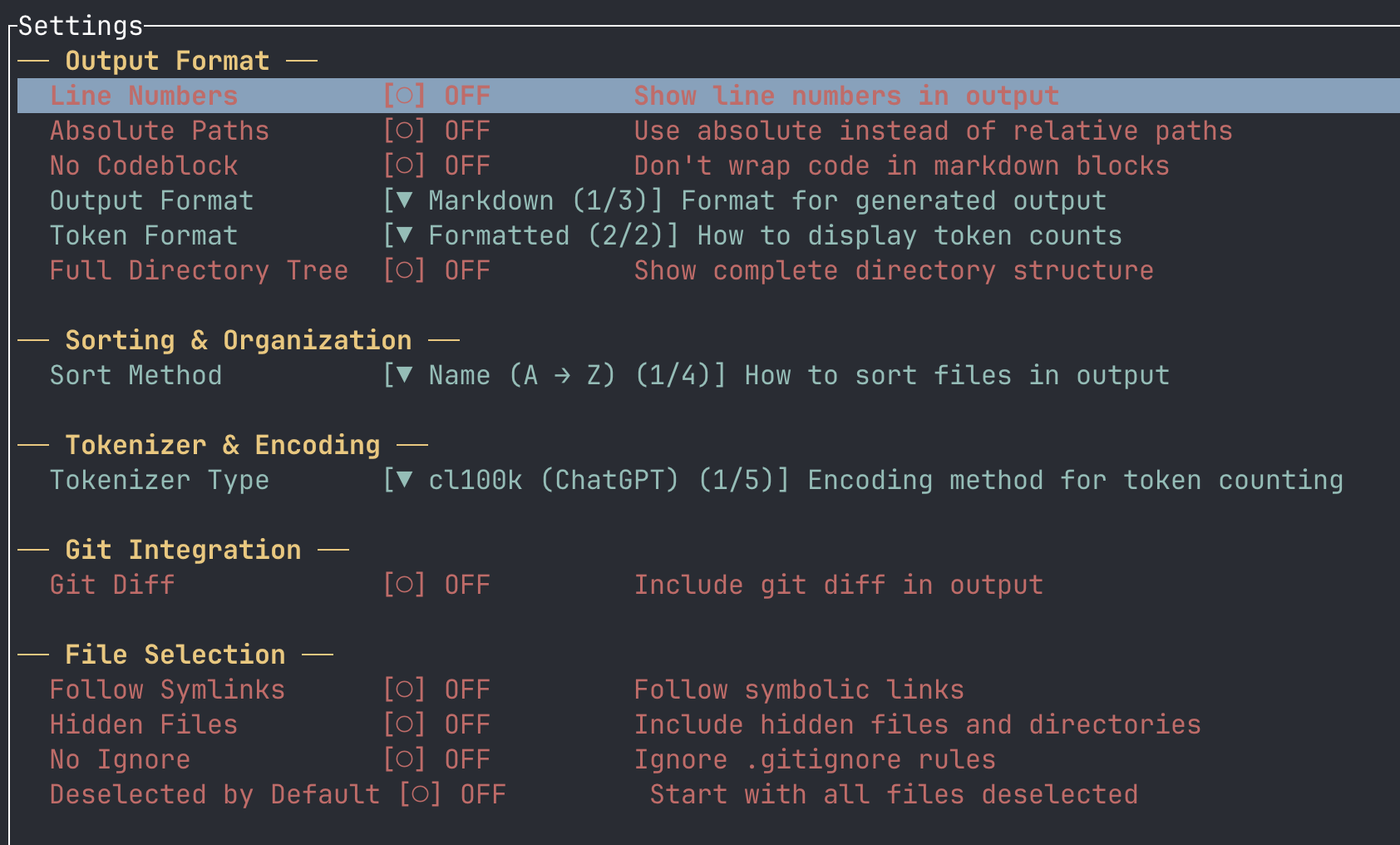
Möchten Sie anpassen, wie die Ausgabe formatiert wird, bevor Sie sie generieren? Die Registerkarte Einstellungen bietet visuelle Kontrollkästchen und Dropdown‑Menüs für Ihre aktuelle Sitzung.
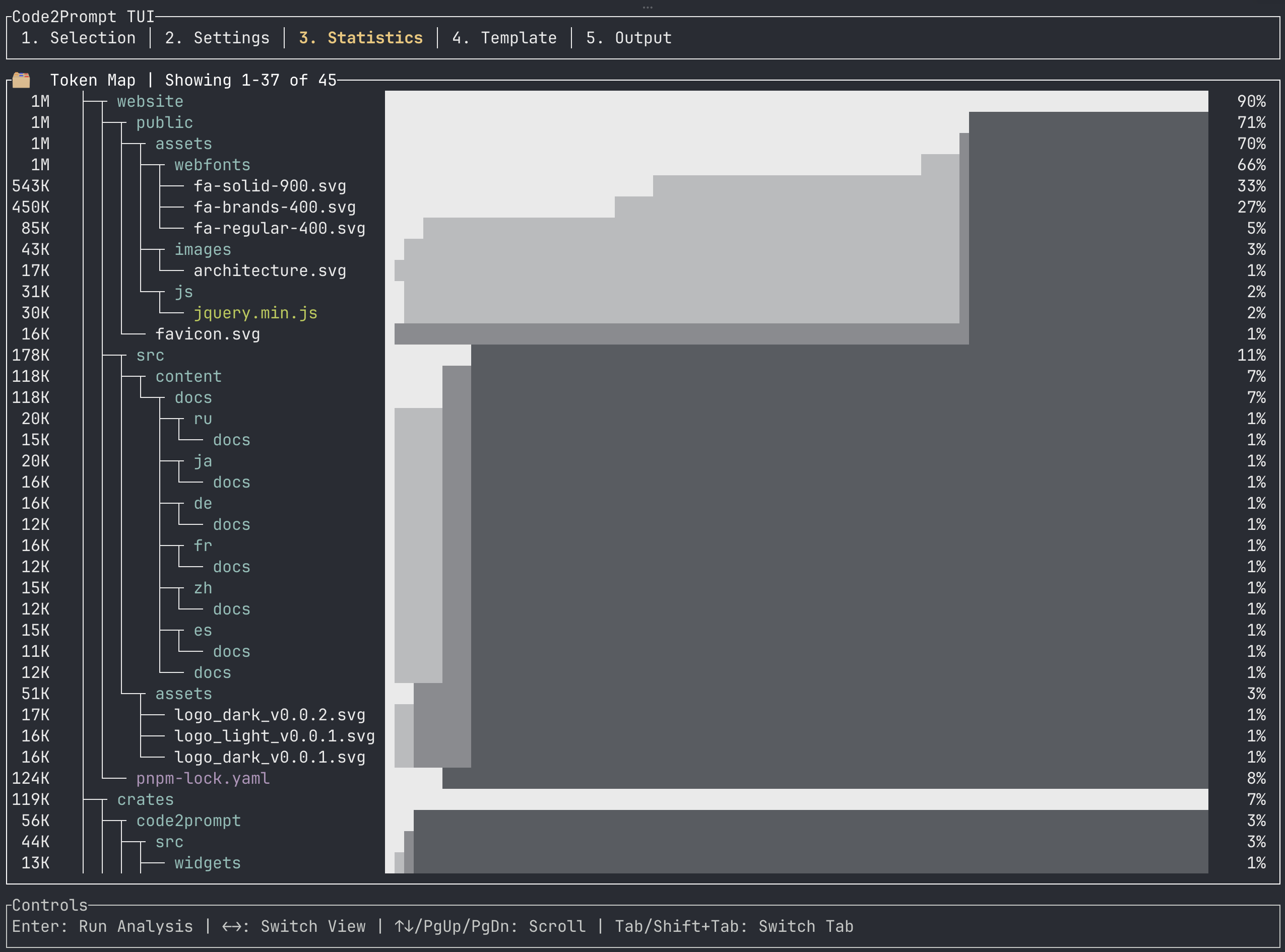
Bevor Sie Geld ausgeben, um ein großes Prompt an ein LLM zu senden, nutzen Sie die Registerkarte Statistiken, um Ihr Token‑Budget zu verstehen.
Verwenden Sie ← / →, um zwischen drei leistungsstarken Ansichten zu wechseln:
Die Registerkarte Vorlage ist dort, wo die Magie passiert. Sie präsentiert ein mehrspaltiges, anpassbares Layout, das Ihnen hilft, die perfekte Handlebars‑Vorlage zu erstellen.
Wenn Sie sich in der Registerkarte Vorlage befinden, können Sie mit Tastenkombinationen sofort zwischen drei Unter‑Panels wechseln:
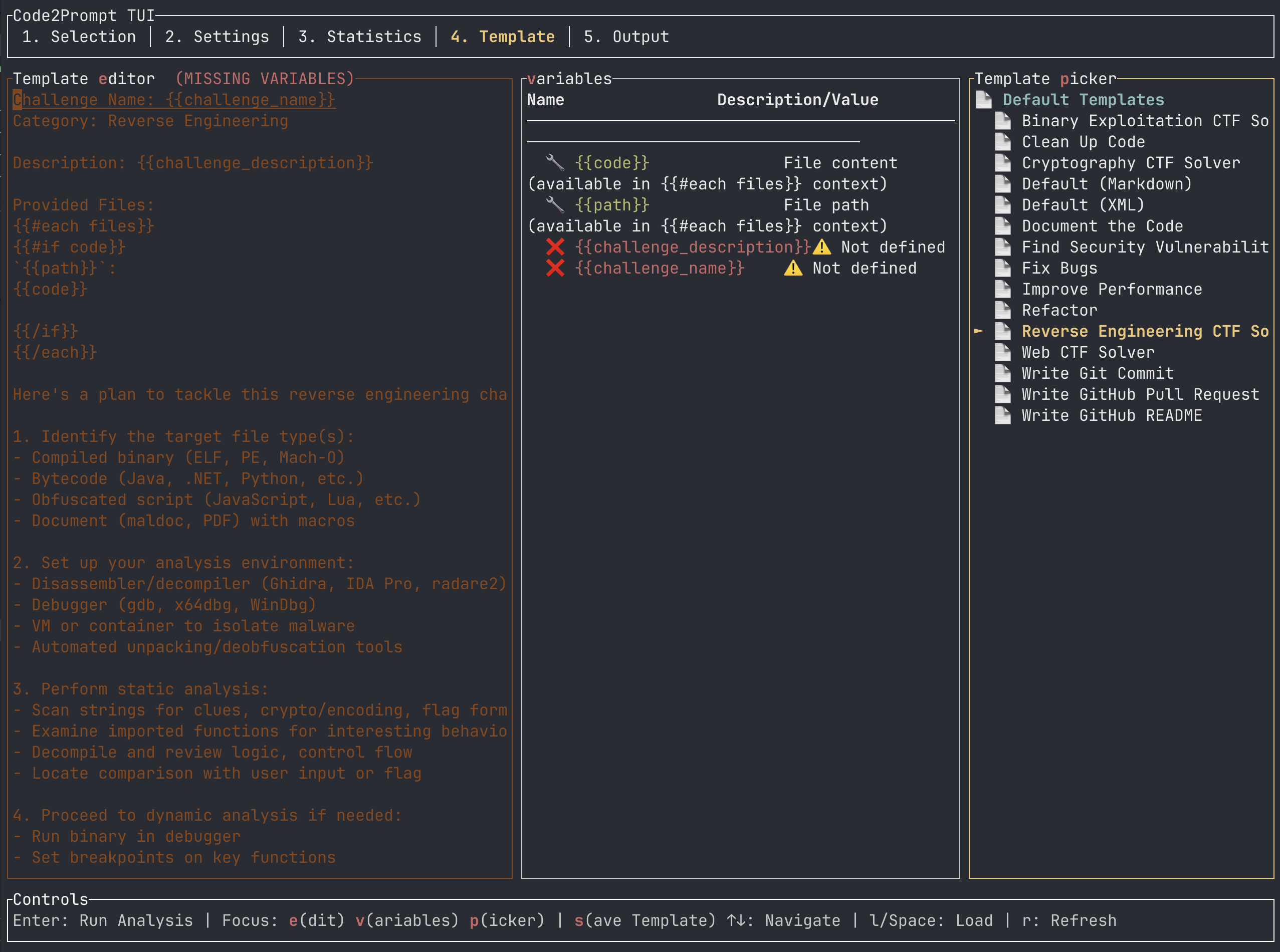
Nachdem Sie Ihre Dateien ausgewählt, die Einstellungen angepasst und die Vorlage gewählt haben, drücken Sie Enter, um die endgültige Ausgabe zu erzeugen.
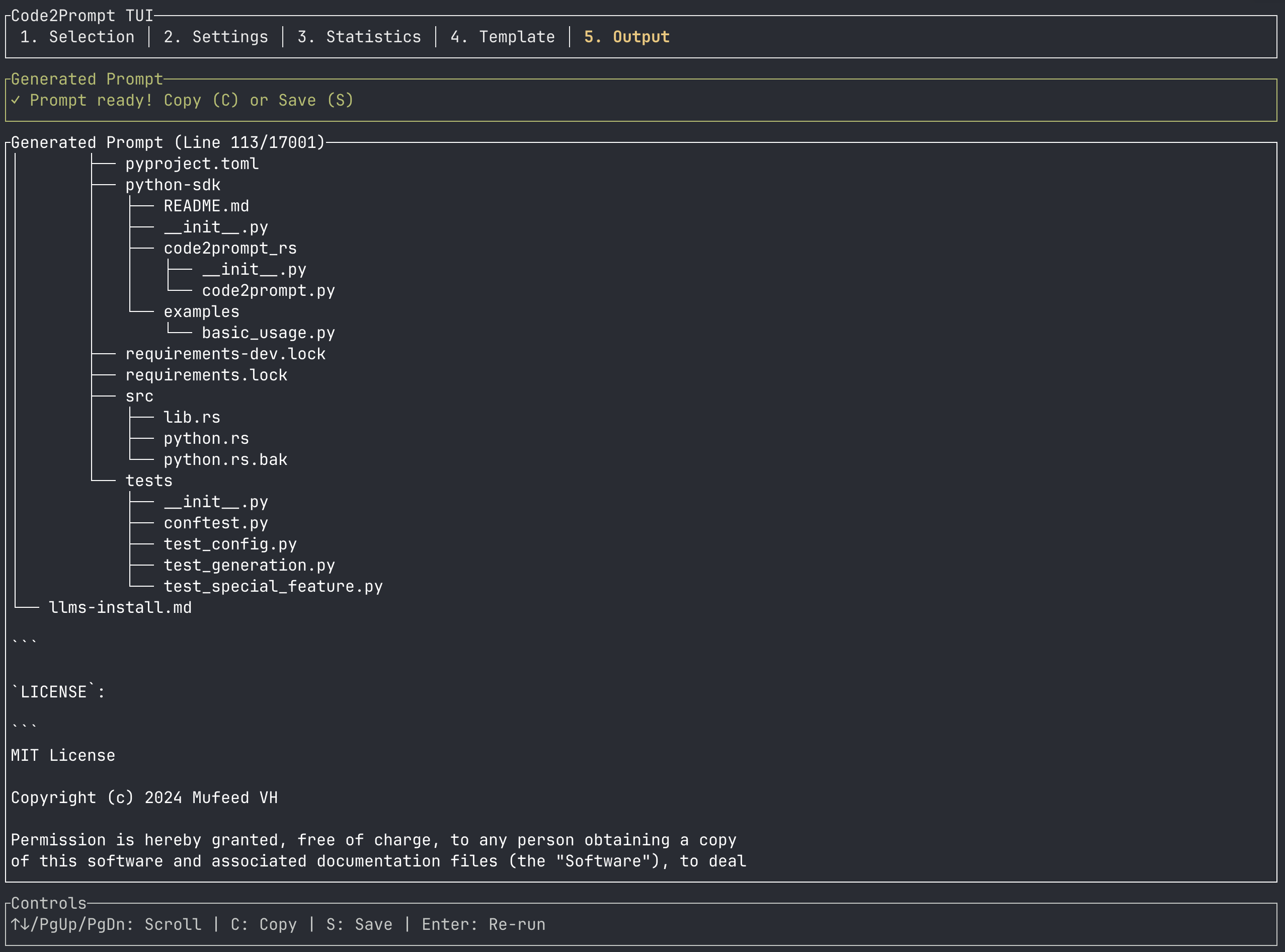
Die Registerkarte Ausgabe zeigt das Prompt exakt so, wie es an das LLM gesendet wird.
↑ / ↓, PgUp oder PgDn, um den generierten Text zu prüfen.c, um das gesamte Prompt sofort in Ihre System‑Zwischenablage zu kopieren.s, um das Prompt direkt in einer lokalen Markdown‑Datei zu speichern (z. B. prompt_20260613_204753.md).Falls Ihnen eine Datei fehlt, drücken Sie einfach 1, um zurück zur Registerkarte Auswahl zu springen, markieren Sie die Datei und drücken Sie Enter, um die Ausgabe in Echtzeit neu zu generieren.